I våras tog jag på mig uppdraget att hålla en workshop om Twitter för mina kollegor på Skiftnyckelen vid vår kick-off inför läsåret. Löften innan sommarlovet ges lätt, men efter semestern ska de hållas också:) I förmiddags med fyra timmar på mig, skred jag till verket! Till hjälp hade jag förstås... Twitter. Tack till @fossing_se, @frokenann, @mallgroda, @oskarjalkevik, @HERO_Respondi och alla som retweetade!
Tillsammans med Prezin nedan försöker jag visa vilka möjligheter Twitter ger och hur man kan gå till väga för att skapa ett nätverk på Twitter
Till deltagarna i workshoppen
Nedan ser ni länkar till de tre konton som finns på Twitter som har med CPI att göra.
https://twitter.com/cpi_malmo
https://twitter.com/pedagogmalmo
https://twitter.com/skiftnyckelen
Frågor att mötas kring:
Vilken närvaro och vilken typ av nätverk är vi betjänta av att ha på Twitter?
Hur ska vi ta oss dit?
PS. Jag ber om ursäkt för mitt olagliga användande av bakgrundsbilden på fåglarna (från Kenshoo Social) och bilden av Fredrik och hans fru (från Expressen). Detta var kostnaden för tidspressen. Det hjälper ju inte något att skriva det här, förutom att det lättar mitt samvete någon liten smula. Jag har hursomhelst inget tillstånd att använda någondera av dem, men ska försöka utverka det i efterhand, alternativt hitta andra bilder...
För alla som missade detta på En IKT-pedagogs fundringar (14 nov) passar jag på att uppmärksamma den här videon från TedEd. Jag ska erkänna att jag personligen inte känt mig helt medsvept av flip-vågen som sköljt över skolsverige, kanske mest för att jag aldrig föreläst särskilt mycket, men när jag ser den här videon om hur enkelt det kan bli med TedEd - ja, då blir jag banne mig sugen! Ta ett par minuter och kika!
För ett tag sedan utvecklade jag lite om hur man fick tag på Creative Commons-bilder på Flickr. Idag tänkte jag spinna vidare lite på det, samt berätta lite om vad mer man kan ha Flickr till. Idag får du se hur du hittar och sparar, publicerar, och delar (med vissa speciella:)
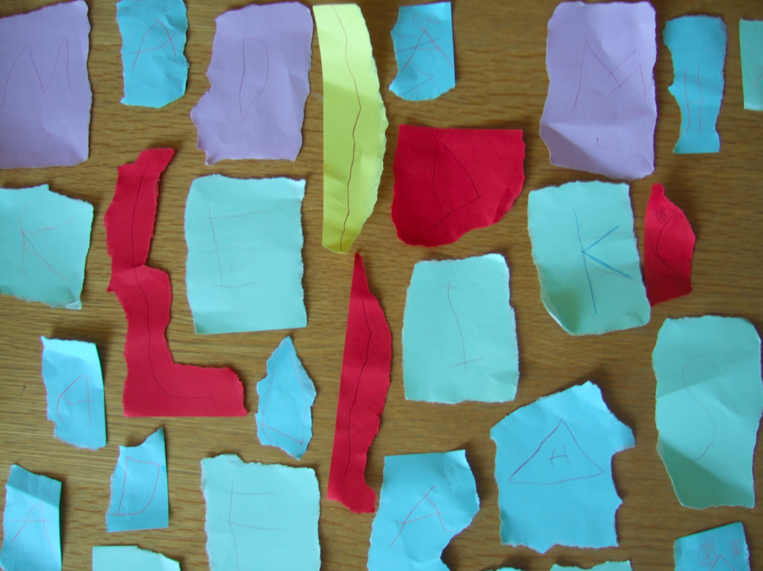
Under långhelgen har min äldste son, 4 år, varit hos mormor ett par dagar. Han kom hem igår - med en påse bokstäver. De hade rivit sönder lappar och sen hade Sam skrivit bokstäver på dem. A och S var favoriterna och där fanns sammanlagt 40 stycken lappar. Ungefär. Så när Sam kom hem ville han att leken skulle fortsätta.
Vi sorterade lapparna, och det visade sig att det även fanns figurer (trianglar och kvadrater), och något obestämbart som Sam bestämde var krumelurer. Krumelurerna skulle ligga på bordets kant. Figurerna skulle vara instängda i en ring av små ljusstakar. Bokstäverna skulle läggas ut på bordet och kontrollräknas. 41 blev det!
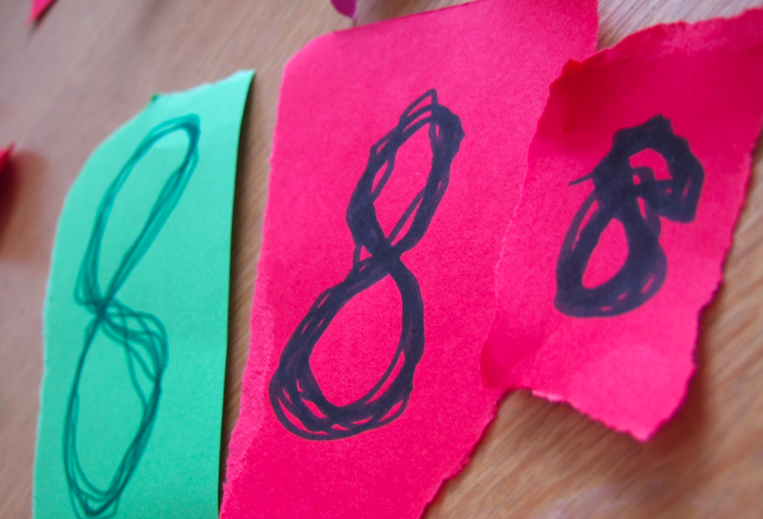
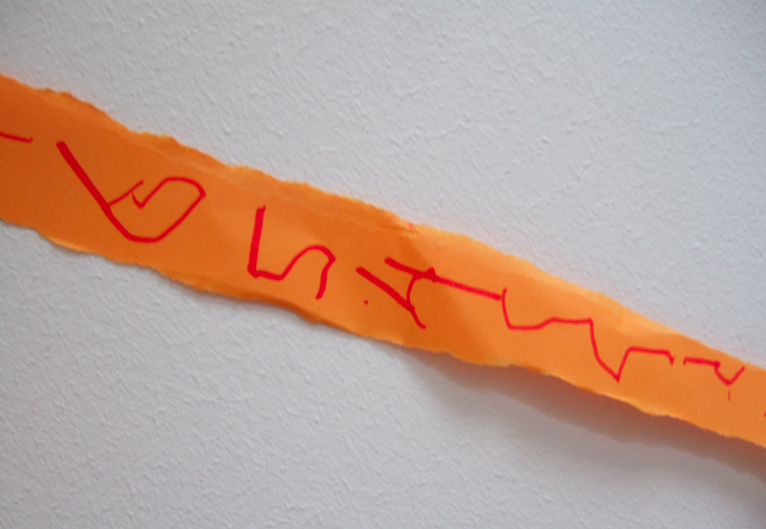
Sedan ville han riva nya lappar i andra färger som jag skulle skriva bokstäver på - tjocka och smala - Jag gjorde fina S som han ville använda för att träna åttor på, och det gjorde han i olika storlekar. Efter det rev och en låååång bit som han skrev siffror på, 1-8. Han ville mäta lillebror (3 mån) och då behövde han ett måttband. Lillebror var åtta lång, visade det sig.
Som pedagog är det omöjligt att sitta och leka så här med ett barn och inte fundera över hur man skulle kunna stöpa om situationen för att passa ett gymnasieklassrum. Hur lockar man fram det engagemanget, den uppfinningsrikedomen och den glädjen som Sam hittade i sin påse med bokstäver? Hur blir bokstäverna och krumelurerna till ord och till texter? Hur kommer färgerna och formen in? Hur ska jag prata med eleverna kring deras produktion för att de ska tycka det är så här roligt?
De konstruktiva, positiva frågorna är viktiga, men även de svåra frågorna har en funktion. Sam och jag pratade om vilka S har var mest nöjd med och han fick hjälp att sätta ord på skillnaderna som fanns mellan de lyckade S:en och de han var mindre nöjd med. Men vad hade hänt om Sam hade fått betyg på sina S? Eller hur skulle det påverka hans S om jag sa att han skulle få godis (bara) om han gjorde dem riktigt fina? Och hur ska jag planera undervisningen för att hinna sitta ner och föra de här samtalen med varje elev?
Mina barn är inte fortbildning. Fortbildning är en riktad insats med ett givet innehåll som äger rum inom arbetets ramar och finansieras av min arbetsgivare. Men att umgås med mina barn, kan kännas lika lärorikt för mig som bra fortbildning. De hjälper mig att ställa kreativa frågor och de hjälper mig att se vilken inställning till kunskap jag vill fortsätta utveckla, eller - i många fall - återuppliva, hos mina elever. Så, efter jul när jag intar mitt skrivbord igen, då ska den där påsen med bokstäver följa med. Om inte Sam har hittat på något annat att göra med den, så klart!
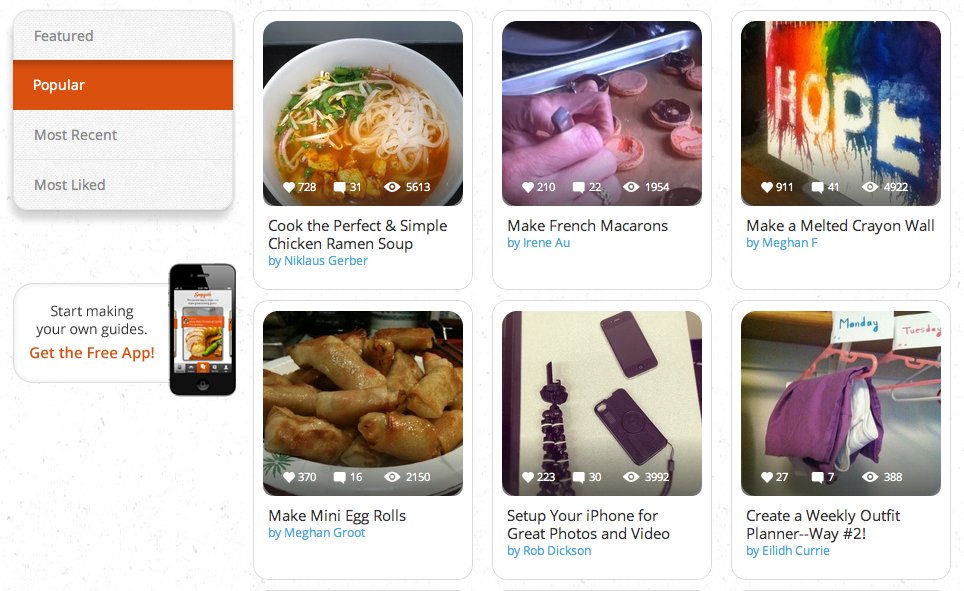
I engelska ska eleverna kunna ge instruktioner på ett tydligt sätt. Därför blev jag nyfiken på AppStores 'Veckans app', Snapguide. I Snapguide kan du skapa instruktionsguider i din iPhone. Dessa kan sedan läsas på alla plattformar. Gränssnittet är enkelt, och tilltalande, och appen är gratis.
Jag testade att göra två guider. Man verkade kunna lägga til hur många steg man ville (jag var uppe i elva iaf), men instruktionerna till varje bild (eller video-) steg får inte överstiga 200 tecken. I guiderna kan man blanda video med bild. En del engelska är förinställd, som i guidens titel som alltid börjar med "How to..." och i mängdangivelserna till din lista på saker man behöver.
Här kan ni titta på min första guide: How to be a Great Teacher
Användningsområden
Alla elever har inte iPhone, men om eleverna har fått i uppgift att ge en instruktion, kan Snapguide var ett av sätten man kan få redovisa på. Appen kan även ge prov på muntlig förmåga eftersom videoklipp kan användas.
Elever på yrkesprogram kanske har större användning eftersom det blir en roligare Snapguide om man faktiskt kan ha illustrerande bilder på ett riktigt skeende. How to change a car battery, eller How to make a macaroon, t.ex.
Man kan dock använda appen mer fantasifullt och ha ämnen som How to be a good friend, eller varför inte How to avoid getting faceraped:). Här kan eleverna också tränas i att illustrera detta på ett spännande sätt genom att hitta eller skapa uttrycksfulla bilder.
Dessutom finns möjlighet att diskutera instruktionerna. Både de individuella stegen, hela instruktionen, samt listan på saker man behöver. Här kan eleverna interagera, både informellt och ge feedback, men också på ett mer strukturerat sättgenom att t.ex. kommentera hur man hade kunnat göra instruktionen ännu tydligare (ordval, ordning etc.), om det saknas något steg, om illustrationerna tillför ngt. eller kanske förvirrar, etc.
Om en lärare själv vill ge en instruktion där Snapguide skulle lämpa sig, går det bra, eftersom en publicerad Snapguide kan läsas på alla plattformar.
Att tänka på
Snapguide finns än så länge bara tillgängligt för iPhone, vilket innebär att inte alla elever kan använda det. Detta får man naturligtvis anpassa sig efter.
Förra månaden var jag riktigt sugen på att testa JayCut, ett webbaserat filmredigeringsverktyg. Jag ville om möjligt göra elevernas kommande filmande mer kollaborativt och undvika kommentarer som: "vi kan inte jobba med filmen idag, för den finns på Janes dator och hon är sjuk". Det var bara det att JayCut hade sålts och stängts ner.
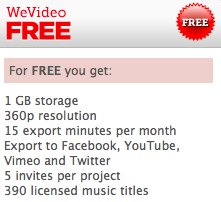
Nu har jag blivit tipsad om WeVideo via Richard Byrne's FreeTechnologyFor Teachers.com. Gratisversionen har sina begränsningar som ni kan se till vänster, men för vanligt klassrumsbehov borde det räcka.
Det som tar tid är så vanligt att ladda in filmfiler. För dryga 60 MB tog det en halvtimme. När man väl var färdig med det, var programmet dock lättarbetat och svarade snabbt på alla redigeringar.
Små, pedagogiska pratbubblor förklarar inledningsvis vad man ska ha de olika knapparna till. Dessa är på engelska. Kanske inte ngt problem på gymnasiet, men väl på lägre stadier. Och här är det på sin plats att säga att man blir uppmanad att använda "The Video Wizard". Det kan ni strunta i, för den var inte till någon nytta.
Gränssnittet var inte svårt att använda. En del redigeringar fick man göra direkt i filmvisaren, annars fanns det ikoner och flikar som man rätt lätt kunde lista ut vad de skulle kunna användas till. Videon nedan tog 6% av min månadskvot av lagring, så ifall man undviker tunga filer, med hög kvalitet så ska det nog inte vara något problem att klara sig med det fria kontot.
Att samarbeta med någon kring en film har jag inte testat, utan alstret nedan är helt och hållet mitt eget verk. Men man kan bjuda in fem personer till varje projekt och grupper i skolan är sällan större än så. Testar ni det med elever? Berätta gärna hur det gick i kommentarfältet!
Här kommer en enkel guide till hur man använder iMovie för att göra en enkel film. Resultatet kunde ni se i mitt föregående inlägg. För elevernas del föregås naturligtvis detta av ett förarbete där planering av innehåll och filmning genomförs.
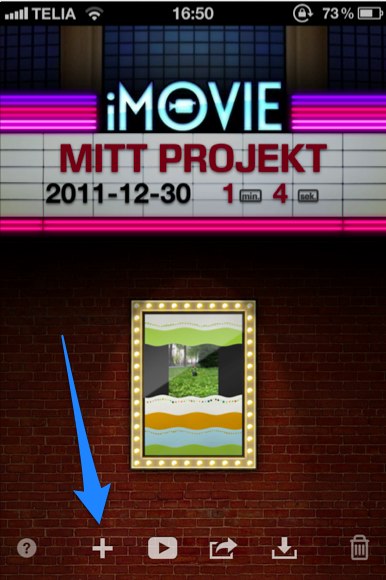
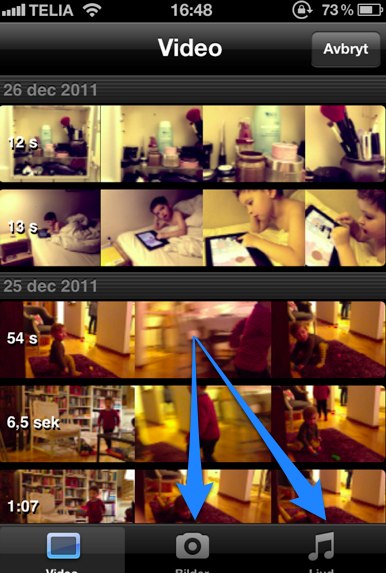
Efter sista steget nedan (steg 13) laddar du upp din film till valfritt mål (kamerarullen, Youtube etc.) Detta kan ta en liten stund men det är bara att ah lite tålamod:) Använd Dela-ikonen som syns på första bilden för att göra detta (två steg till höger om +-ikonen som pilen pekar på).
1. Öppna appen och tryck på + för att
starta ett nytt filmprojekt
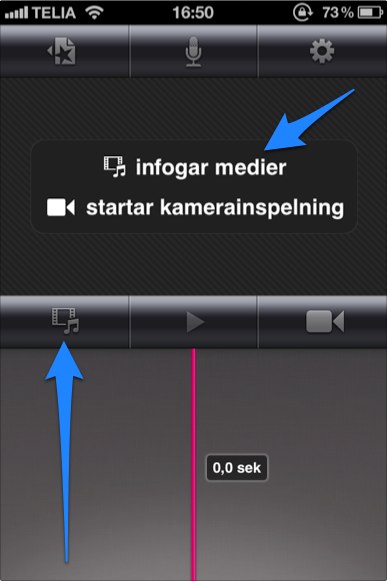
2. Infoga videoklipp från ditt bibliotek genom att
klicka på någon av ikonerna.
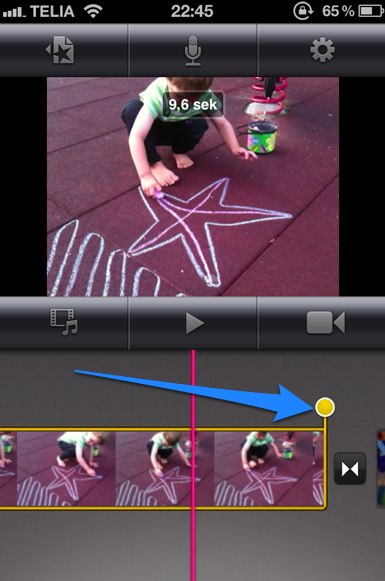
3. Om du klickar på dina klipp får de en gul ram.
Då kan du genom att dra i reglaget klippa och
trimma det. Om du dubbelklickar på ditt klipp...
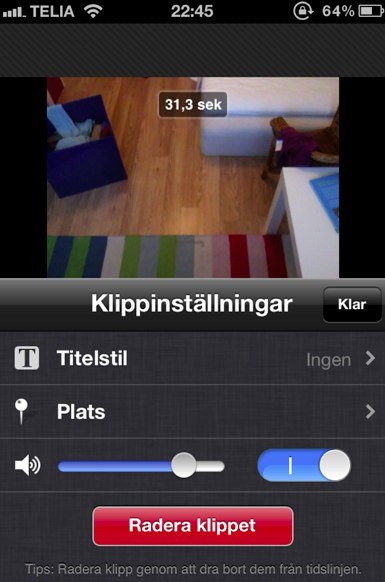
4. ...kommer du till till klippets inställningar.
Här kan du bestämma om t.ex. vill ta bort ljudet
från klippet, vilket jag gjorde eftersom jag ville
lägga på annat ljud i efterhand. På titelstil kan
du välja ett tema, men det är ett rätt grovt verktyg.
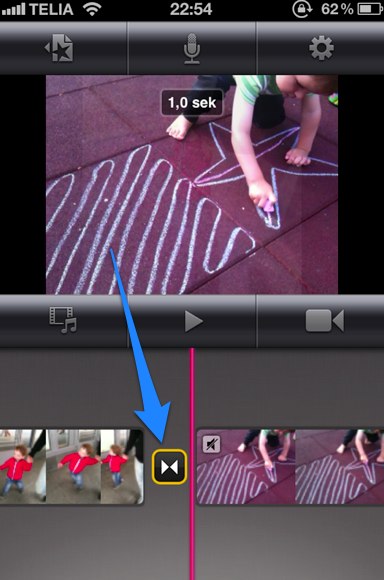
5. Mellan klippen finns den här lilla knappen.
Med den bestämmer du hur dina övergångar
ska se ut.
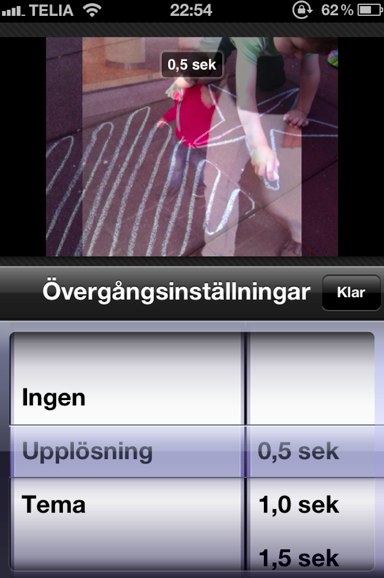
6. Att välja alternativet upplösning var rätt
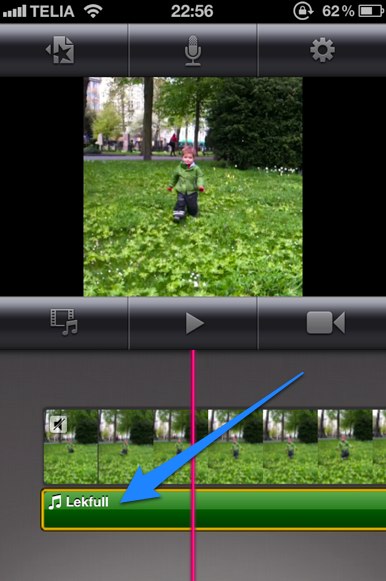
smidigt. Jag valde dock ett tema "Lekfull" för
att testa något annat.
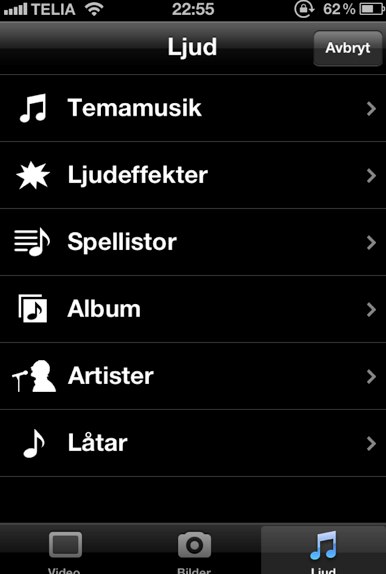
7. För att lägga till ljud går du tillbaka till bib-
lioteket (se bild 2) och väljer "Ljud"
8. Ljudtillägget lägger sig under videoklippen.
Du kan redigera dem genom att dubbelklicka.
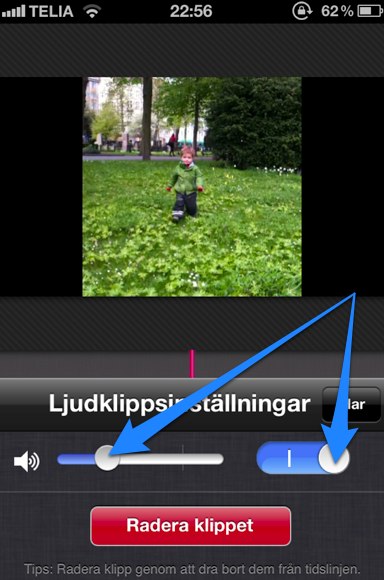
9. Då kan du reglera ljudvolymen på det ljud
du lagt till.
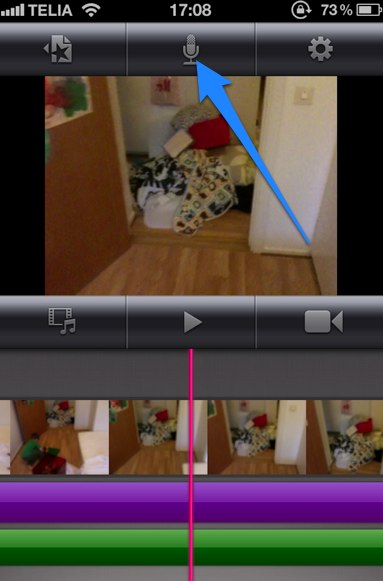
10. Du kan också spela in din egen röst och
lägga till som ljudspår. Klicka på den lilla
mikrofonen överst.
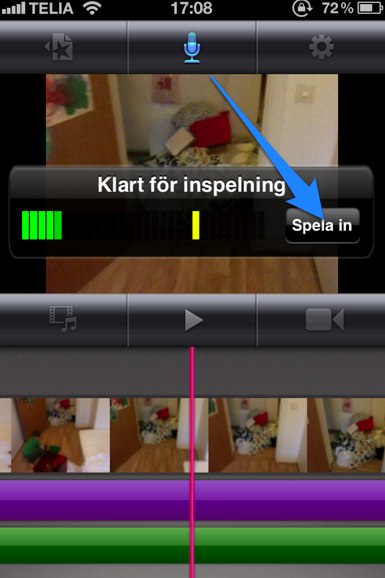
11. Sedan spelar du bara in det du vill säga. Du
ser i listen precis var i klippet din röst "befinner"
sig. Röstens volym kan du också reglera så
att det blir en bra balans mellan de olika ljudspåren.
12. Om du vill kan du också använda vanliga
bilder från ditt bibliotek. Antingen som komplement
till din video, eller till ett bildspel. Det är kamera-
ikonen längst ner i mitten du klickar på för
att välja vilka bilder du i så fall vill använda.
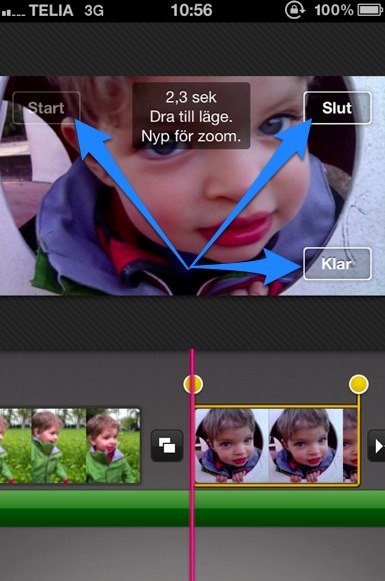
13. Du kan styra hur lång tid bilden visas genom
att dra i de gula reglagen, och du kan styra hur
zoomningen på bilden ser ut genom att välja
start- och slutläge. Jag rekommenderar att du
använder bilder i liggande format eftersom
appen automatiskt klipper ner din bild till det
formatet för att undvika svarta kanter.
Att göra korta filmer är ett bra och roligt sätt för eleverna att visa vad de kan. Tidigare har jag använt Windows Movie Maker för ändamålet, men häromveckan undrade min chef om man inte kunde göra det ännu lättare för sig genom att låta eleverna använda mobiltelefonerna. "I'm on it!" svarade jag och åt upp min fisk i bearnaisesås.
En bit inpå jullovet testade jag dock att göra en kort film om den enda person jag har en massa material på - min son! Jag använde iMovie, en app som är Apples egen och som finns för 38 kr och då funkar både på iPhone och iPad. Att göra filmen var enkelt måste jag säga, och när den var färdig överförde jag den till YouTube som olistad. Här fanns också andra alternativ. Man kunde i stället välja Vimeo, eller bara spara filen på telefonen, bland annat.
Fördelarna med iMovie vara att här fanns trevliga förinspelade trudelutter och ljudeffekter. Appen var i stort sett självförklarande och väldigt enkel att använda. Nackdelen var att det inte gick att lägga till text till bilderna och övergångarna utan att använda de olika temana som gjorde att det kom en stor textblaffa som täckte säkert en tredjedel av bilden. Jag hittade heller inget sätt att lägga till för- och eftertexter till filmen.
Att göra film är en bra redovisningsform om man vill slippa från att alltid "hålla tal inför klassen" som enda muntliga redovisningssätt, även om detta naturligtvis går att variera på olika sätt. Det kan också vara ett av flera alternativa redovisningssätt för en och samma uppgift. Att göra porträtt, reportage, nyhetsprogram, och intervjuer i "TV-format" ger eleven goda möjligheter att visa att de kan anpassa sig till ett sammanhang, och min erfarenhet är dessutom att eleverna har god genreuppfattning när det gäller TV.
Ett alternativ till iMovie är ReelDirector som också funkar både till iPhone och iPad och som kan fås för 15 kr. Här ska det gå att lägga in för- och eftertexter. Inom kort kommer enkel guide till båda programmen! Nedan är min film (med mycket abrupt slut:)) om Sam. Den tog ca. 20 minuter att göra.
Efter att lite motvilligt ha insett att geocaching aldrig kommer att bli min grej eftersom jag inte gillar att sticka in mina händer i mörka vrår (för många råttor i Malmö för att jag ska våga), slogs jag i sommarregnet av QR-kodernas dolda budskap och min hjärna började jobba för högtryck med att komma på intressanta sätt att använda dessa på i klassrummet! Det här är en snabbinsats på bloggen ska jag tillägga. Jag har absolut inte provat allt detta själv, men lägger in lite länkar på slutet som verkar bra om man vill läsa vidare fast det är sommarlov.
Vad är en QR-kod?
Du har säkert sett dem. Små kvadrater med svart-vita rutmönster som dyker upp här och var i staden - ofta i samband med reklam. QR-koden innehåller helt enkelt dold information, ungefär som en streckkod. I samband med reklam kan det till exempel vara ytterligare, eller utförligare information om varan eller erbjudandet. Dessa små informationsrutor kan man dock skapa själv och ladda med egen information!
Vad behöver man?
Du kan skapa koden med flera gratisprogram på nätet. Sedan kan du till exempel skriva ut dem på klistermärken eller vanligt papper, beroende på vad du ska ha den till. För att tolka QR-koder behöver du en smartphone (om vi ska tänka oss att vi ska vara mobila) med en kamera och en QR-app. Om du stöter på en kod, öppnar du din QR-app och med den tar du sedan en bild av koden som sedan tolkas åt dig.
Vad kan du använda dem till?
Böckerna i skolbiblioteket kan förses med QR-koder som ger en recension av boken, vilket kan vara behändigt för potentiella låntagare. Recensionerna skrivs naturligtvis av dina elever, som vips har fått en reell situation och mottagare att förhålla sig till.
Du vill kanske lära eleverna något om deras stads miljösatsningar för natur- eller samhällskunskapen? Spela in video eller ljud där du berättar och sätt upp QR-koder på väl valda ställen i närområdet. Eleverna kan sedan ta bilder för att visa att de varit där och svara på frågor som de skickar in till dig via SMS.
Sätt upp QR-koder där eleven måste använda omgivningen för att lösa en (matematisk?) gåta.
Låt elevera skriva en berättelse som tar med läsarna på en faktisk resa i staden. Berättelsen kan bestå av flera olika koder som "utspelar" sig på olika platser. De kan naturligtvis också få läsa utdrag ur en roman eller dikter som utspelar sig i den miljö där koden är placerad, vilket kan förhöja upplevelsen. Tänk att upptäcka Bellman på plats i Stockholm (för de som nu bor där!) I koden kan man till och med inkludera bilder som visar hur det såg ut när det begav sig.
Allt detta och mycket mer kan naturligtvis genomföras på engelska och andra moderna språk!
Nyttan?
Att få lämna klassrummet är aldrig fel, och något jag tänkt mycket på är den begränsade idrott och hälsa eleverna kommer att få med det nya gymnasiesystemet. Forskning har många gånger säkerställt det positiva sambandet mellan motion och god koncentrations- minnes och inlärningsförmåga. Det blir alla lärares ansvar att försöka främja goda motionsvanor och QR-koder kan sannerligen vara ett sätt att få ut ungdomarna på promenad!
Att se och höra saker på andra ställen än i klassrummet (som sällan är en fröjd för sinnena vad gäller inredning, färg och form) gör också att eleverna kan få en rikare upplevelse, vilket stärker engagemang och intresse.
Vem har smartphone?
Alla elever har inte smartphones, men tillräckligt många har faktiskt det är i alla fall min upplevelse. Elever kan skickas ut i par eller grupp där minst en elev har smartphone och apparna för att läsa QR finns i gratisversioner, men dessa får de naturligtvis ladda ner först.
När det gäller att skapa QR-koder behöver inte eleverna ha smartphone utan detta kan göras vid datorerna.
Länkar att grotta ner sig i!
QR-codes in Education
40 Interesting Ways to Use QR-codes in the Classroom
Tell a Story with QR-codes
How to Use QR-codes in Student Projects
När jag för ett antal månader sedan läste ämnesplanerna för svenska 1 och engelska 1 måste jag säga att jag blev besviken. Jag tyckte inte att ämnesplanerna tryckte nog på förmågan att orientera sig i digitala miljöer, och använda digitala redskap.
När jag nu till slut har gjort slag i saken och läst merparten av de lagar och förordningar som reglerar gymnasieskolan - i den ordning vi har fått oss föreskrivna - känner jag mig lugnare. I examensmålen för samhällsprogrammet står det tydligt:
Utbildningen ska behandla mediernas och informationsteknikens förutsättningar och möjligheter. Eleverna ska därför ges möjlighet att utveckla dels kunskaper om kommunikation och om hur åsikter och värderingar uppkommer, dels färdigheter i att kommunicera och presentera sina kunskaper, bland annat med hjälp av digitala verktyg och medier... Utbildningen ska därför utveckla elevernas förmåga att söka, sovra och bearbeta information med källkritisk medvetenhet.
Detta är väl relativt löst formulerat, men läser man sedan Kommentarerna till examensmålen (s. 259) framgår det än tydligare att man lägger vikt vid det här (min kursivering):
Kommunikation och modern medie- och informationsteknik betonas i examensmålen och är viktigt för hela utbildningen, inte bara för medieinriktningen. Med medier avses budskapets bärare och med informationsteknik de tekniska förutsättningarna att förmedla. Information sprids genom en mångfald av olika medier på ett sätt som innebär att den enskilda människans möjligheter att sprida åsikter snabbt, såväl lokalt som globalt, ständigt utvecklas. Detta ställer stora krav på samhällsmedborgarna att behärska de nya medier som utvecklas och att kunna använda dem i det dagliga livet. I utbildningen ska eleverna ges möjlighet att utveckla kunskaper om kommunikation och om hur åsikter och värderingar uppkommer. De ska också ges möjlighet att utveckla färdigheter i att kommunicera om och presentera sina kunskaper, bland annat med hjälp av digitala verktyg och medier. Det ställer krav på att arbetssätt som inkluderar detta ingår i utbildningen, och att olika typer av relevanta verktyg är tillgängliga för eleven.
Oavsett vad som står angivet i de enskilda ämnesplanerna är det alltså centralt for programmet att eleverna ges goda möjligheter att utveckla sin förmåga att navigera och bli goda medborgare i Den Nya Världen: Internet.
Jag använder ofta bilder från t.ex. Flickr här på IKT-skafferiet och jag uppmanar ofta elever att använda material med Creative Commons-licens. Naturligtvis har jag visat de olika licenserna för eleverna (ofta i samband med att jag visat Flickr) och berättat att man endast får använda bilderna under förutsättning att man berättar var man fått dem ifrån. Sedan har jag nog inte varit så noga med hur den här källhänvisningen ser ut, så länge jag upplevt att den varit funktionell.
Detta uppmärksammade Alma Taawo på Skolverket, och skickade mig ett trevligt mail med två matnyttiga länkar. Den ena är till Skolverkets publikation för lärare som vill använda sig av Creative Commons, och den andra går till ett blogginlägg av Mathias Klang, IT-jurist. Båda tar i korthet upp hur man bör källhänvisa till material med CC-licens (och Klangs blogg Techrisk - det sårbara IT-samhället är för övrigt mycket intressant)
Summa summarum, om ni inte är pigga nog för aldrig så kortfattade manualer: Verkets skapare, verkets namn, och verkets licens skall anges med länkar. Här kommer en vacker bild från giveawayboy's fotoström på Flickr (OBS! Detta var inte källhänvisningen:)). Han ritar med tusch och penna och har många fantastiska bilder som han frikostigt bjuder på.
Min kollega Stefan har arbetat en del med Google Sites och berättar här vilka funktioner som finns tillgängliga i det verktyget.
Att man kan göra mycket med Google är allom bekant. När jag ville ha en hemsida med all information lagrad externt så hamnade mitt val på Google sites. Det finns många andra också, en del möjligen bättre, många sämre.
Det tar inte mer än tio minuter att skapa en sida med hjälp av färdiga mallar. Och de räcker till. Vill du ha en mer specifik sida med tjänster och interaktivitet så har du nog redan koll på programmering och kryptering. En hemsida gjord med Google sites imponerar nog på de flesta som inte själva editerar - möjligen också på en del som redan gör det.
Naturligtvis måste man första registrera sig på Google, vilket väldigt många av er/oss redan har gjort. Hos Google sites kan man välja att skapa sin egen sida eller välja bland ett otal redan befintliga mallar. Sedan är det bara att plocka fram de sidor man vill ha; information eller bildspel, blog/ nyheter/ dagbokeller olika verktyg som nedräkning, historik m.m. Man kan experimentera fritt - det går alltid att återställa allt man gjort till en tidigare version man var nöjd med. När du uppdaterar sidan så ser du direkt på skärmen hur det blir - WYSISYG (what you see is what you get).
Det allra bästa var att man kan lägga in egna bilder väldigt lätt - bara ett par klick bort. Bildspelen var lika enkla att lägga in - dock så skall bilderna där redan finnas i Picasa, en annan av Googles tjänster (http://picasa.google.com/). Där finns också en sökfunktion som man kan söka (valbart) med enbart inom sin egen sida. Man kan också lägga till bilagor och kommentarer på sina egna inlägg (också valbara funktioner).
Något som inte uppskattades var deras hantering av tabeller. Om man inte vill ha just deras tabellformat (vilket absolut är helt okej) får man skriva egen HTML-kod, en ordinär tabell blev 120 sidor kod…(Avskräcks dock ej, det går utmärkt att skapa en tabell i Word, kopiera den och klistra in.)
Webbplatsen kan också översättas med hjälp av en enkel knapptryckning till 52 olika språk - vad sägs om afrikaans eller walesiska, jiddisch eller haitiska?
Underverket kan beskådas på: https://sites.google.com/site/gaxultra/
Jag har länge och regelbundet använd Jing för att ta skärmklipp. Det är stabilt, lätt att redigera och använda. Jag har dock ibland saknat att man inte kan täcka över, alternativt sudda känslig information på ett enkelt sätt. Man kan inte heller rita på frihand på skärmklippen.
Enter Awesome Screenshot, ett tillägg till Google Chrome (finns till Firefox också). Här finns både sudden och frihand, och ett gränssnitt som är mycket tilltalande. Möjligheten att ta en bild av en hel sida (alltså inte bara det som syns på skärmen utan hela vägen ner), finns också. Två nackdelar är dock att skärmklipparen bara är tillgänglig så länge jag har webbläsaren uppe och man kan bara klippa bilder på själva webbfönstret, alltså inte t.ex. webbläsarens verktygsfält. Detta gör att Jing får fortsätta ta upp sina 10 MB på hårddisken. Framöver hoppas jag på en fantastisk kombination av dem båda!
En av få nackdelar med att köra ppt-presentationer är att du blir låst vid din dator. Visst kan du ha en trådlös mus, men de är inte särskilt smidiga att hålla i handen samt kräver att du har en mottagare inkopplad i datorn. Det finns även små fjärrkontroller du kan använda, tyvärr verkar det inte vara många lärare som har tillgång till sådana än.
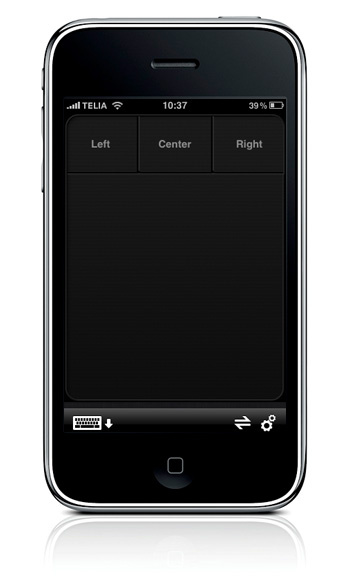
Vad som däremot sprider sig i en härlig hastighet är smartphones, dessa små enheter som förenklar ens liv på så många sätt. Jag har funnit ytterligare ett användningsområde för min lur, jag använder nämligen min Iphone som mus/fjärrkontroll i klassrummet. Det ger mig friheten att kunna byta slide var jag än befinner mig i klassrummet, en klar förbättring i min undervisning.
Jag har testat några olika varianter, glädjande nog så fungerar alla mycket bra, dessutom är de alla gratis.
Iphone
Air mouse pro
Logitech touch mouse
Android
Gmote
Premote droid
Möjligheten att använda mobiltelefonen som fjärrkontroll/mus finns även till andra operativsystem samt enklare telefoner. Jag har inte haft möjlighet att testa dessa men det finns en mängd olika program för ändamålet på getjar.com
Installationen är enkel:
Ladda hem applikationen till din telefon
Ladda hem & installera serverprogram till din dator från utvecklarens hemsida.
Se till att både dator och telefon använder samma trådlösa nät.
Den 18/2 håller jag en kort föreläsning för lärarna i moderna språk i Malmö och pratar om hur man kan främja det entreprenöriella lärandet med hjälp av webben. Följande webbplatser och webbverktyg nämner jag i min presentation.
urplay.se lägger jag till efter ett gott tips från er! Behöver ingen närmre introduktion tror jag. Botanisera och låt er inspireras av allt material som erbjuds.
Twitter.com erbjuder microbloggar till alla. Här kan eleverna arbeta med språkets detaljer på de 140 tecken man har till sitt förfogande för varje tweet. Använd hashtags (#) för att skapa ämnesord.
Pixton.com ger dig möjligheten att skapa enkla seriestrips. Ett roligt sätt att träna formerna för kommunikation. Här finns konton både för privatpersonerna och lärare.
Google Translate är något eleverna använder dagligen. Upptäck själv vad GT kan och inte kan göra och hjälp eleverna så att de använder verktyget på bästa sätt.
Glosboken.se är precis vad det låter som. Skapa gloslistor och dela dem med eleverna eller låt eleverna skapa personliga gloslistor och dela dem med dig. Ett utmärkt sätt att anpassa undervisningen för individen.
Google Documents får du tillgång till med ett Google-konto som du skapar gratis med hjälpa av valfri e-postadress. Här kan du skapa portfolios till eleverna. Du kan dela dokument med dem och de kan dela dokumen med varandra. Dokumenten kan redigeras av flera användare i realtid och du kan i efterhand se vem som skrivit avd, och när. I Google Documents kan du också skapa och dela enkäter (formulär).
Google Earth är ett program du laddar ner på din dator. Med hjälp av det kan du ta med dig eleverna till målspråkslandet. Visa kända platser eller stället du en gång bodde på. Här finns för många verktyg (rymd, historia, etc.) för att nämna här. Börja utforska!
Med Myna eller Audacity kan du spela in och mixa radioprogram på webben. Det finns många lösningar för att skapa och lägga upp podcasts på webben. Här berättar Richard Byrne om ett fem av dem på ett överskådligt vis.
Windows Live Movie Maker använder du för att klippa ihop och redigera film. Det är ett enkelt program du laddar ner gratis från webben.
En lektion där du är frånvarande kan lätt göras tydlig och strukturerad om du lägger ut den på webben. Tänk på att du ska styra eleverna rätt på webben och berätta vart de ska ta vägen. Webben är för stor för att man bara ska "google" eller "surfa fritt" för att hamna rätt. Här är en länk till ett exempel på en webblektion
Glogster.com ger dig möjlighet att skapa gloggar, dvs. en interaktiv poster med ljud, bild, länkar och roliga detaljer och bakgrunder. Den kan passa speciellt till enklare redovisningar.
Prezi.com är en sajt där du kan skapa redovisningar på ett innovativt sätt. Nedan ser du den Prezi jag använde vid min presentation:
Googles Blogger är fortfarande det enklaaste men samtidigt mest användbara och flexibla verktyget att skapa bloggar med.
Wikispaces.com är ett bra ställe att börja på om du vill skapa wikis - enkla hemsidor alla kan redigera (du kan också bestämma att bara du eller personer du väljer kan få redigera).
Lektion.se. Här finns färdiga lektioner av alla de slag för alla skolformer.
eTwinning är en del av Comenius, EUs projekt för skolutbildning. Tjänsten jobbar för att para ihop klasser och skolor i de olika EU-länderna för gemensamt skolarbete. Med över 120000 aktiva medlemmar finns här mycket att hämta för den som kanske vill jobba med elever från målspråkslandet.
Dela! är ett nätverk för personer med anknytning till och med intresse för skolfrågor. Här finns olika intressegrupper man kan gå med i och/eller skapa. Här har jag fått svar på många frågor.
Webbstjärnan är en tävling som innebär att man ska göra en webbplats av skolarbetet. Alla verktyg man behöver står Webbstjärnan till hands med och tar man hem vinsten blir det 20.000 kronors klirr i kassan. Bakom Webbstjärnan står stiftelsen för Internetinfrastruktur. Våga vara med och tävla och visa upp ert arbete! I år deltar jag med följande bidrag: http://malmo2058.se/ - en webbplats om Malmös framtid och http://revingeveckan.se/ - en webbplats där ettorna beskriver sina upplevelser från grupputvecklingsveckan på Revingehed.
Smyger in ett litet tips till er som arbetar med Powerpoint.
Alla lärare hamnar i situationer där man är något sent ute med en lektionsplanering eller att man vill piffa till en färdig planering, då är det skönt att veta vart man kan vända sig. Inför terminsstart var jag i denna sits och började söka runt på nätet efter idéer.
På ett forum fick jag tipset om slidefinder.net, en svensk tjänst för att hitta presentationer skapade i Powerpoint och Openoffice Impress. Tjänsten är en sökmotor, likt Google och Bing, vars enda uppgift är att hitta presentationer för oss i behov en.
Jag har verkligen testkört tjänsten och fått bra resultat varje gång. Det finns idag knappt 13000 inlagda presentationer, så det finns goda möjligheter att du hittar något som passar just din lektion. Det är även givande att bläddra bland alla presentationer för att få inspiration till framtida layouter m.m.
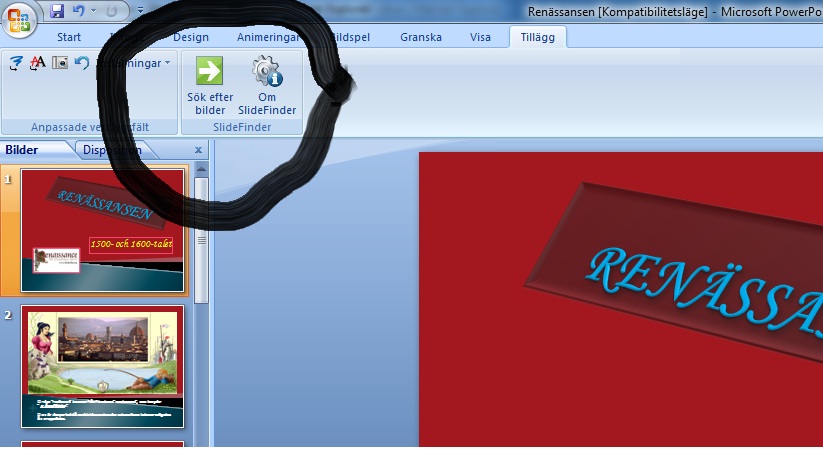
Det fiffiga är att man även kan lägga in tjänsten som ett tillägg direkt i Powerpoint alternativt i webbläsaren.
När ni läser detta befinner jag mig på BETT-mässan i London är är förmodligen alldeles yr i huvudet av alla intryck. Har allt gått som det ska kommer mina ettor att samtidigt vara alldeles upptagna med att producera gloggs för att visa för mig att de kan presentera ett ämne muntligt, samt vara källkritiska (svenska A). "Eh, va... GLOGGS??!!" tänker du kanske nu. Ja, gloggar var fullkomligt obekanta för mig tills för ett par veckor sedan när Ulf Jämterud från Skolverket nämnde glogster.com för mig i ett mail.
Vad är en glogg och glogster.com?
En glogg (glog på engelska) är en interaktiv poster kan man säga. Man har ett stort ark som man dekorerar med bilder, stickers, symboler, ljud och länkar. I stället för att sända ett budskap via ett blogginlägg, t.ex., gör man det visuellt via en glogg. På glogster.com får man tillgång till enkla verktyg för att göra roliga och snygga gloggar. Här finns också speciella verktyg och konton för lärare.
Elevernas glogguppgift
Eleverna ska få i uppgift att välja eller få sig tilldelat (jag har inte bestämt mig ännu) ett ämne. Därefter ska de skapa en glogg om ämnet och gloggen ska vara som en portal, eller utgångspunkt, för någon som skulle vilja lära sig mer om ämnet. Därför ska gloggen innehålla minst tre länkar till sajter om ämnet, minst två bilder och antingen ett ljudklipp eller ett videoklipp. När de sedan ska presentera gloggen ska eleverna inte presentera själva ämnet utan sin portal, dvs. sina bilder och länkar. I den presentationen måste de berätta var de har fått sitt material ifrån och hur de har bedömt att sajterna är tillförlitliga och innehåller bra information om ämnet.
Förberedelser för gloggandet
Elevernas gloggskapande kommer naturligtvis att föregås av information om infromationssökning på webben, källkritik, copyright och de speciella saker man bör tänka på när man använder Wikipedia. Nedan har jag gjort en glogg om var man hittar tillåtna bilder, ljud- och videoklipp på webben. I ett kommande inlägg presenterar jag gloggen och dess källor mer ingående så att ni kan använda den för att presentera bra sajter för eleverna.
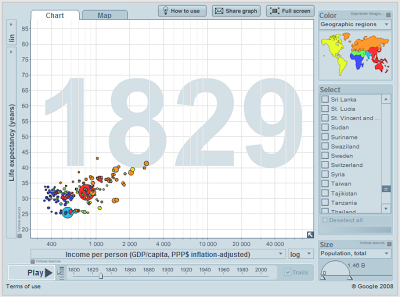
Om man någon gång har tittat på ted.com har man kanske stött på Hans Rosling och hans entusiastiska, svenskklingande presentationer. Förutom att hålla inspirerande föredrag har han skapat ett verktyg som visualiserar statistik på ett sätt så alla kan förstå det, nämligen Gapminder.org. För samhällsundervisningen vet jag att detta är ett utmärkt verktyg eftersom samhällslärarna på min skola är förtjusta i det. Bilden nedan är från hans kanske mest kända videograf: "The Wealth and Health of Nations". Varje bubbla är ett land (olika färg för de olika världsdelarna) och trycker man på play får man se bubblorna vandra uppåt år för år (de senaste 200 åren) beroende på befolkningens medellivslängd och BNP per capita. Lägg märke till störtdykningarna under de två världskrigen!
Till höger kan man också kryssa i om man särskilt vill följa ett visst lands utveckling. För eleverna kan det här vara en bra startpunkt för viktiga frågor: vilken är den stora röda bubblan och varför dröjer det så lägne innan den tar ett skutt uppåt? varför rör sig en del av bubblorna så dramatiskt och varför stiger en del andra mer stabilt? Och så vidare. En samhällslärare kan säkert komma på synnerligen finurliga frågor och här finns videografer som tar upp allt från när kvinnor gifter sig till hur många dollarmiljonärer det finns i olika länder. Naturligtvis finns det angivet vilka data som har använts för att skapa graferna och var den kommer ifrån. Enjoy!
Har du lektioner i engelska i nästa vecka som du inte planerat än? Var lugn. Här kommer ett färdigt paket att sätta igång med.
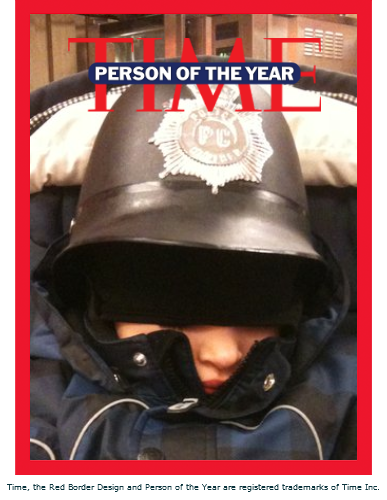
Det går ut på att eleverna i sann TIME-anda ska välja sin egen Person of the Year 2010. På Facebook finns en sida där man kan göra ett eget omslag med bild, logga och allt. En knapp lektion (eller mindre om du vill) går åt till att presentera uppgiften. En-två lektioner går åt till att låta eleverna förbereda uppgiften, och en-två lektioner går åt till att låta eleverna presentera sina Person of the Year för klassen.
Här är bloggposten ni visar för eleverna
Bloggposten är så pass tydlig att även elever som varit frånvarande borde kunna ta till sig informationen och utföra uppgiften. Själva introduktionen kommer jag att ta muntligt i klassrummet. Att den finns med i bloggposten är främst tänkt till just frånvarande elever, eller som länkbank till uppgiften om man vill bygga ut den..
Lärarhandledning
Elevernas instruktion innehåller det mesta ni behöver. Bland annat förklaring till hur TIME väljer sina Person of the Year och länkar till tidigare val (1927-2009). Här kan man ju göra inledningen så fyllig eller kortfattad man vill. Man kan till exempel diskutera de olika valen, samt det ändå klart tydliga amerikanska perspektivet. Jag tänker även göra uppgiften själv och presentera min egen Person of the Year (min son!) för att ge ett tydligt exempel på hur uppgiften kan lösas. Är man fortfarande upptagen med att äta lussebullar är ju inte detta något måste:)
Om eleverna inte har det i färskt minne är det på sin plats att presentera de kriterier som är aktuella för bedömningen. Uppgiften är tänkt för engelska A, men skulle eventuellt kunna användas för engelska B också.
Om en elev inte har ett Facebook-konto och inte vill skapa ett kan man tänka sig en lösning där denna elev presenterar en bra porträttbild av sin Person of the Year och använder denna till presentationen.
Att färdigställa själva omslagsbilden på Facebook är rätt enkelt men bilden de använder får inte vara större än 1,3 MB och man får klura lite för att få in hela ansiktet. Jag använde en ansiktsbild som var 500 pixlar på höjden och det blev rätt lagom.
Använd, kopiera och ändra om informationen i elevernas blogginlägg hur du vill.
Alla som har genomlidit text- och informationspackade PowerPoint-redovisningar som inte gett särskilt mycket räcker upp en hand. Framför mig ser jag lärare överallt i landet höja sina armar och nicka igenkännande. PowerPoint är en konst och ett utmärkt verktyg när det används med omsorg för mottagaren, men det finns också alternativ, och jag skulle vilja presentera en, för mig, ny bekantskap: Prezi.com
Prezi är upplagd på ett helt annat sätt än PowerPoint. Du kan föreställa sig en gigantisk canvas där du skriver upp den information du vill delge andra mer som på en tankekarta. Vid presentationen leder du åskådaren igenom tankekartan genom att zooma in och ut på canvassens olika detaljer. Nedan har jag förberett en presentation jag ska använda för att få med mig mina tvåor på ett projekt jag har drömt om under hösten. Prova och titta:
Om man vill se en ännu proffsigare prezi kan man titta på den här (som inte jag har gjort):
Why should you move beyond slides? on Prezi
Prezi erbjuder ett speciellt konto för lärare och elever, som innebär att presentationerna inte är automatiskt öppna för alla. Detta är en fördel om elever av olika anledningar vill göra visningar endast för lärare t.ex. Dessutom är lagringsutrymmet större. Om du vill öppna ett sådant konto och se vad du får för det kan du gå direkt till: http://prezi.com/profile/signup/edu/
Min förhoppning är dels att eleverna blir fullkomligt begeistrade när de ser min snajdiga visning på måndag och omedelbart vill att vi drar igång med mitt projekt, och dels att eleverna genom att använda Prezi, uppmuntras att förbereda sina presentationer på ett lite annorlunda sätt (mer tankekarta, mer relativitetstänk) och därmed få lättare att påverka och beröra sina mottagre!
Prezi är lätt att använda men jag kommer framöver ändå att ge en del tips som underlättar framöver. Hoppas det kan komma till nytta.