Visar inlägg med etikett Google Docs. Visa alla inlägg

tisdag 14 februari 2012

Föreläsning om formativ bedömning och Google Docs

Mina två sista veckor innan föräldraledigheten höll jag i en kurs på CPI (Center för Pedagogisk Inspiration) i Malmö som handlar om hur man kan använda Google Docs som verktyg för formativ bedömning. Föreläsningsdelarna av kursen (som hölls vid två tillfällen) direktsändes via Bambuser och har nu lagts ut på Youtube. Innehållet såg ut så här:

Den första delen av föreläsningen innehåller alla punkterna utom de tre sista, som återfinns i den andra, kortare delen. 

Presentationen hittar ni här:
Formativ bedömning och Google Docs
View more PowerPoint from CamillaLindskoug
Här är den första delen av föreläsningen:


Här är den andra delen av föreläsningen:

onsdag 21 september 2026

Google Documents och projektarbetet

Inledning

Förra året var det valfritt för våra elever att använda Google Docs för loggboksskrivandet. Vi testade flera olika modeller och eleverna kunde välja mellan att lämna in via mail, genom att använda en blogg, eller genom att ha ett loggboksdokument i Google Docs. Dock var det obligatoriskt för alla att skriva rapporten i Google Docs. I år använder jag och Karolina uteslutande Google Docs för våra elever och här ska jag förklara varför och hur.

Mål 

Det första att påpeka är att betygen ska sättas på individen. På vårt program arbetar eleverna nästan uteslutande i grupp, vilket ibland kan göra det svårt att bedöma varje elevs individuella insats i projektet. Här följer några mål som finns angivna för kursen i projektarbete som är relevanta i sammanhanget:
  • kunna upprätta en projektplan och vid behov revidera denna
  • kunna föra loggbok över arbetets gång och fortlöpande redovisa processen
  • kunna göra en skriftlig redovisning av projektet som beskriver arbetets gång från idé till slutprodukt
  • kunna skriftligt eller muntligt värdera arbetsgång och resultat.
Att kunna göra en skriftlig redovisning av projektet innebär hos oss att man skriver en rapport. Denna är gemensam för gruppen. Tidigare har det varit svårt att bedöma den enskilda elevens insats här. Även det sista målet om att värdera arbetsgång och slutresultat, är något som ska tas upp i rapportens diskussionsdel.

Organisation

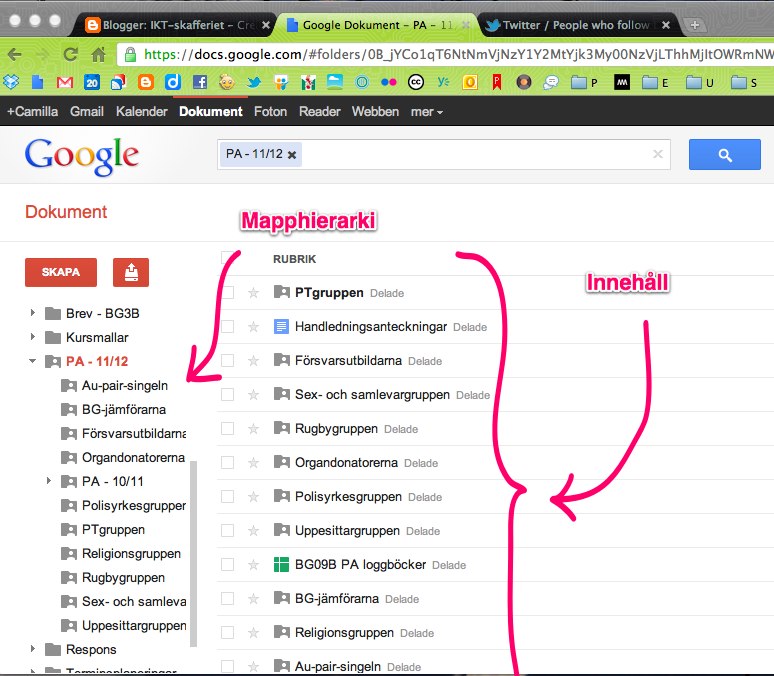
I Google Docs har jag nu en mapp som heter PA. Den innehåller en mapp per grupp (mappen innehåller i sin tur elevernas loggboksdokument, rapporten (när de kommit så långt), projektplan osv. Rapporten och projektplanen har alla i projektgruppen samt vi två handledare tillgång till. Loggboksdokumenten har bara vi handledare samt eleven i fråga tillgång till.

PA-mappen innehåller också en kalkylfil där vi noterar vem som lämnat in loggböckerna (varannan vecka ska de göra detta), noteringar från handledningstillfällena, samt förra årets PA-dokument för referens. Dessa senare dokument har bara jag och min kollega tillgång till.


Loggböckerna

Eleverna har som sagt vars en loggbok där de dokumenterar vad de gör, reflekterar, utvärderar och ser kritiskt på sitt arbete och tänkande. Loggböckerna ska eleverna skriva i minst varannan vecka, men många skriver oftare i dem. Två dagar innan varje handledningsmöte läser vi handledare loggböckerna och kommenterar och noterar att vi läst. Innehållet (och annat) diskuteras sedan på handledningsmötet.


Rapporten

När det gäller rapporten skriver eleverna som sagt den gemensamt. Vi uppmanar alla elever att endast skriva i rapporten inloggade på sitt eget konto. GD samlar nämligen i varje dokument historik om vem som skrivit vad, när detta har skett, samt vilka ändringar som gjorts.

I GD kan eleverna arbeta i samma dokument samtidigt från olika datorer och det gör att eleverna kan sitta antingen tillsammans eller var för sig och skriva i samma rapport. Detta är en praktisk finess som gör att man alltid har tillgång till samma version, ar man än befinner sig. Dessutom finns det en chattfunktion kopplat till varje dokument vilket underlättar samtal kring dokumenten medan det växer fram.

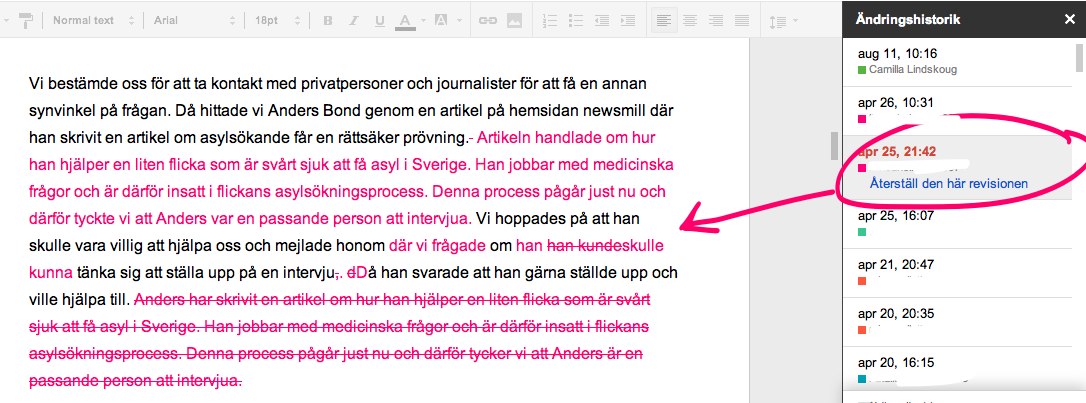
När du har ett dokument öppet hittar du den här informationen under Arkiv - Se omarbetningshistorik. När du klickat på det dyker det upp en kolumn till höger med en lista över alla som ändrat i dokumentet med tiderna för händelsen. Personerna har olika färg. Klickar du på en person visas i texten vad personen har tagit bort (överstruket) och lagt till. Detta är markerat i personens färg. Jag tagit bort namnen på bilden nedan, men de står annars bredvid de färgade fyrkanterna i högerkolumnen, som det gör bredvid min gröna fyrkant överst i listan.


Med hjälp av omarbetningshistoriken kan man i princip se hur hela rapporten har vuxit fram. Det tar tid att gå igenom, men det är samtidigt viktigt att kunna se vem som har bidragit till rapporten och hur. I ett kommande inlägg tittar jag mer på omarbetningshistoriken och vilken nytta man kan ha av den i undervisningen.

Projektplanen

En projektplan, med till exempel riskanalys och tidsplan, ska upprättas av varje grupp. Detta finns angivet i kursens mål, samt att eleven vid behov ska kunna revidera den. Här blir omarbetningshistoriken återigen viktig då man kan se hur, när och av vem dokumentet ändrats.

lördag 3 september 2026

IKT - bells and whistles?

Jag har märkt att jag tyckt det varit svårt att komma igång med IKT-tipsandet i höst, och det kan man naturligtvis skylla på mycket, till exempel den alltid lika hektiska uppstarten. Men sanningen är nog snarare den att jag lite tappat smaken för gadgets, roliga program, och annat glatt som man ibland kanske använder mest för att det kan vara kul.

colourbox.com
Jag har ju skrivit en del om skolans ansvar för att lära elever använda datorn som ett arbetsredskap i stället för ett nöjescenter, och det är där någonstans jag har landat. I Google Documents, i Dropbox, i Youtube/ TED. Senare i höst kan jag tänka mig att bloggen som medel för kommunikation gör entré, samt bokmärkeshanterare och informationssorterare som Diigo och Delicious.

Upprinnelsen är den kritik jag fick av en del av mina ettor förra året - att det blev för mycket trixande med datorn, och för många konton de aldrig använde igen. Även om många tyckte det var kul, var signalen klar och min lärdom given: använd datorn som ett stöd för undervisningen; gör det selektivt; och strunta i "the bells and whistles".

Något "glatt" ska nog få slinka in framöver. Den lusten återvänder säkert, men det är en viktig erfarenhet att elever inte tycker allt är kul bara det görs på en dator, och att det kan vara vanskligt att använda elever som försökskaniner i allt för stor utsträckning. Vilket jag naturligtvis borde kunnat lista ut på egen hand.

fredag 1 april 2026

iPad på gymnasiet?

Det blir ett långt inlägg idag, men för den som funderar på om iPad2 kan ersätta elevdatorer i en 1:1-miljö kan det vara värt tiden att läsa.


Batteritiden för enheten fungerar bra. Med relativt intensivt användande räcker batteriet hela dagen. Drar man ner på skärmens ljus, surfar och laddar ner program mer sparsamt, räcker den längre så.

iPadden känns solid och hållbar. Höljet är starkt och skärmen kraftig. Tryckkänsligheten i tangentbordet och skärmen är utmärkt och här är ingen fördröjning när man använder skärmen, och inte heller när man ska utföra andra kommandon. Utseendet spelar roll. Gränssnittet är attraktivt och intuituvt, och hela apparaten känns lyxig och osar kvalitet. Ljudet och skärpan i skärmen är bra.

Safari håller bra hastighet när man surfar och är absolut jämförbar med de laptoppar vi har i nuläget. Jag kan till och med tänka mig att den är snabbare än en del elevdatorer. Ibland laddar Safari ner mobila versioner, vilket delvis förklarar hastigheten.

Tangentbordet fungerar över förväntan. Jag hade å andra sidan rätt så låga förväntningar. Det är markant mycket lättare att skriva med ett blåtandsanslutet tangentbord.

iPadden är extremt portabel. Den är smidig och tunn och får till och med plats i en handväska. Om man nu har en sådan. SmartCover har fungerat bra och stänger samtidigt av eller sätter på enheten när man viker upp eller viker ner den.

Eleverna som har fått prova den (främst som skrivmaskin just denna veckan, men även en del surfande) har överlag varit väldigt positiva. Lite prylkärlek har nog funnits med i omdömena, men de har nämnt saker som att den är "bra och smidig", "snabbare än våra datorer och skön att skriva på", "skönt att bara ha de tangenter man behöver", "god kvalitet, håller bättre".


Webbläsaren är det som är mest negativt med iPadden och man ska bedöma den som ersättare till laptoppen. Den laddar som sagt ner en del mobila versioner och dessa har naturligtvis begränsade funktioner. Man kan välja att få skrivbordsversionen, men även där saknas funktioner och iPadden blir markant långsammare att använda.

Två webbaserade saker som är svåra att arbeta med på iPadden är Google Docs och bloggar. Google Docs blir väldigt långsam och skärmen svarar stötvis på rörelser. För bloggar finns det två alternativ. Antingen laddar man ner apparna (ex. Wordpress som är gratis, eller Blogpress för 22 kr ) där fuktionerna är starkt begränsade. Man kan t.ex. inte göra länkar eller tagga inlägg, vilket man måste kunna göra om man nu ska blogga. Väljer man att jobba i webbläsaren kan man bara skriva inlägg i HTML-stil. Det säger sig självt att det blir klurigt.

Man kan ladda ner andra webbläsare, jag har provat Mercury (7 kr och Lite-version finns) och Atomic (7 kr) web browser, som enligt beskrivningarna ska "lura" webbplatser och läsa in dem som om man surfade på en vanlig laptop. Detta fungerar till viss del, men absolut inte alltid. Man kan t.ex. blogga i Bloggers gränssnitt med ett fåtal, mycket basala funktioner. Nackdelen är att dessa webbläsare är långsammare. Dessutom gick de inte att använda mot projektorn i klassrummet.

Alla kommandon som bygger på att man högerklickar med musen, alternativt drar och släpper, eller använder Enter-knappen som "utför"-kommando går bort, och går helt enkelt inte att utföra. Flash- player saknas.

Att skifta mellan olika program tar längre tid. På en dator kan man till exempel ha ett Word-dokument uppe samtidigt som du kör webbläsaren och med lite anpassning kan du dessutom se båda två. På iPad tar det längre tid att fälla ner och fälla upp de olika program du arbetar i.

Att använda skärmens tangentbordet är naturligtvis en vanesak men det faktum att man inte kommer åt många knappar snabbt gör att det mesta tar längre tid, även sen man vant sig. Skriver man och lutar iPadden mot något, uppstår det lätt blänk från taklampor som kan störa. Med blåtandsanslutet tagentbord slukas batteriet relativt snabbt. Som vuxen måste jag också lägga till att min nacke smärtade rätt ordentligt efter en eftermiddags intensivt användande. Eleverna som är yngre och fräschare får säkert inte ont lika snabbt, om alls, men i det långa loppet är det inte en särskilt ergonomiskt utformad apparat.

Stavningkontrollen är extremt outvecklad i iPadden. Ofta när man tar anteckningar och det går snabbt är det fullkomligt omöjligt att förstå vad det ens är att man har menat, eftersom de alternativ som automatiskt väljs är fullkomligt absurda. Det är dessutom tidskrävande att gå tillbaka och redigera när det blivit fel.

En del av tjusningen i iPad är att man kan skräddarsy den för sina egna behov genom att lägga program från AppStore. Man kan dock notera att apparna till iPadden betydligt oftare kostar pengar, än de man kan få till iPhone. Det kan bli svårt att förutse exakt vilka appar man kan komma att behöva, och jag vet inte riktigt hur det ska organiseras med betalning om man behöver ladda ner appar i efterhand.

Konvertering mellan Office och iWork funkar bra även om finesser går förlorade i processen. Andra filformat är inte lika lätta att hantera. Eftersom apparna inte är lika naturligt integrerade på iPad som på datorn är det inte lika lätt att snabbt flytta filer från ett ställe till ett annat. Fler och fler appar har dock Dropbox-integrering.

Trots att eleverna var positiva över lag tog de upp ett par saker de såg som problem. En elev med särskilda behov som är beroende av ljudfiler och ljudböcker tyckte att det verkade rätt besvärligt att här inte fanns USB-minne. Naturligtvis kan man lägga in ljudfiler i iTunes och synka men detta är ju lite krångligare än vad det är nu. Han nämnde också att man inte kunde lägga till extra minne i form av en extern hårddisk till exempel, och att även det "nya och spännande" blir gammalt rätt snabbt.

Slutsats


Min bedömning i nuläget är att iPadden/läsplattan absolut hör framtiden till, men att den i dagsläget måste jag inte kan fungera som en ersättare till elevdatorerna. Först och främst på grund av att de begränsningar som finns hade styrt undervisningen och gett sämre möjligheter att utnyttja allt webben erbjuder. Dessutom gör iPaddens brist på programintegrering och webbläsarkapacitet att den inte är lämplig att vara en elevs huvudsakliga arbetsredskap.

Naturligtvis finns det många andra situationer där iPadden är en fantastisk följeslagare, och den solida kvalitén gör att den trots sina brister lockar, men man får nog ändå hitta andra lösningar som det ser ut nu.
fredag 8 oktober 2010

Google Docs - del 3

I ett tidigare inlägg Google Docs i porjektarbetet - del 2, skrev jag så här om omarbetningshistoriken:
Man kan tyvärr inte jämföra två versioner och få markerat direkt i texten vilka ändringar som gjorts (som i en wiki). Detta tycker jag är en klar nackdel då man i ett längre dokument inte hinner sitta och jämföra bägge texterna själv för att försöka lista ut vilka ändringar som gjorts. 
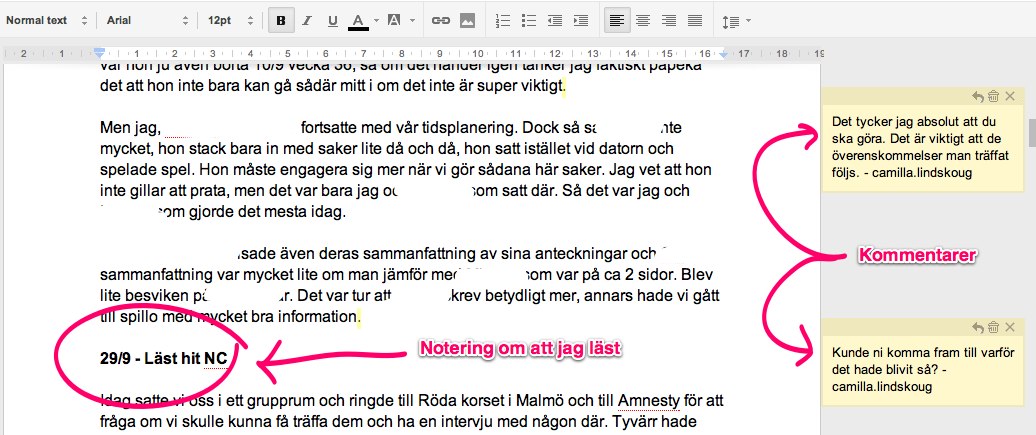
Men någonting har förändrats här. När jag nu går in och tittar på omarbetningshisotriken ser det lite annorlunda ut och till min glädje är det fullt möjligt att se exakt vem som gjort vad!

Klicka på bilden för att förstora den!
 Google Documents - Wikispaces, 1-0!