Visar inlägg med etikett Freddy. Visa alla inlägg

måndag 28 februari 2011

Mobilen som trådlös mus


Freddy här igen...

En av få nackdelar med att köra ppt-presentationer är att du blir låst vid din dator. Visst kan du ha en trådlös mus, men de är inte särskilt smidiga att hålla i handen samt kräver att du har en mottagare inkopplad i datorn. Det finns även små fjärrkontroller du kan använda, tyvärr verkar det inte vara många lärare som har tillgång till sådana än.

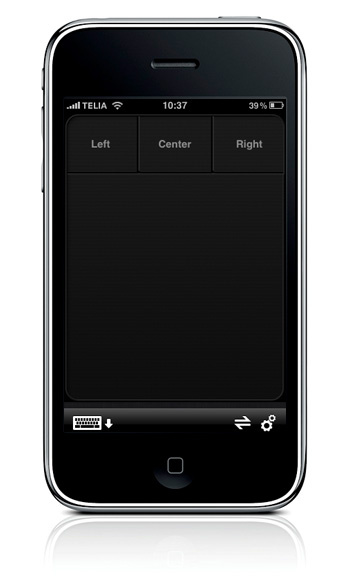
Vad som däremot sprider sig i en härlig hastighet är smartphones, dessa små enheter som förenklar ens liv på så många sätt. Jag har funnit ytterligare ett användningsområde för min lur, jag använder nämligen min Iphone som mus/fjärrkontroll i klassrummet. Det ger mig friheten att kunna byta slide var jag än befinner mig i klassrummet, en klar förbättring i min undervisning.

Jag har testat några olika varianter, glädjande nog så fungerar alla mycket bra, dessutom är de alla gratis.

Iphone
Air mouse pro
Logitech touch mouse

Android
Gmote
Premote droid

Möjligheten att använda mobiltelefonen som fjärrkontroll/mus finns även till andra operativsystem samt enklare telefoner. Jag har inte haft möjlighet att testa dessa men det finns en mängd olika program för ändamålet på getjar.com

Installationen är enkel:
  • Ladda hem applikationen till din telefon
  • Ladda hem & installera serverprogram till din dator från utvecklarens hemsida.
  • Se till att både dator och telefon använder samma trådlösa nät.
  • Kör!

onsdag 26 januari 2011

Slidefinder.net

Smyger in ett litet tips till er som arbetar med Powerpoint.

Alla lärare hamnar i situationer där man är något sent ute med en lektionsplanering eller att man vill piffa till en färdig planering, då är det skönt att veta vart man kan vända sig. Inför terminsstart var jag i denna sits och började söka runt på nätet efter idéer.

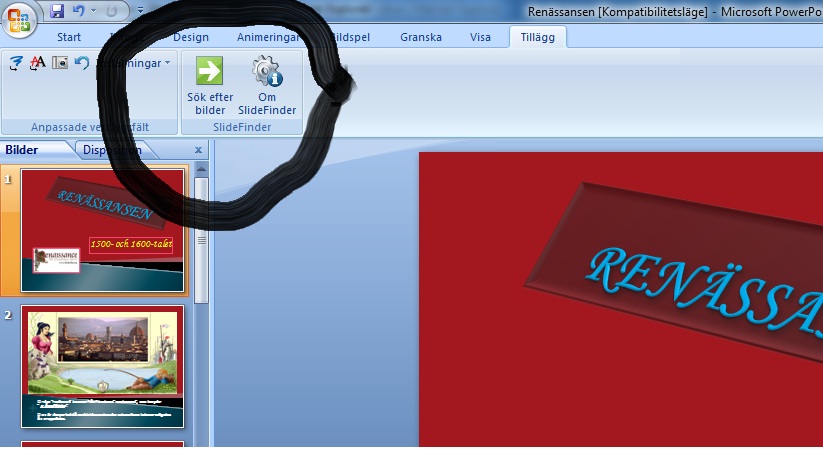
På ett forum fick jag tipset om slidefinder.net, en svensk tjänst för att hitta presentationer skapade i Powerpoint och Openoffice Impress. Tjänsten är en sökmotor, likt Google och Bing, vars enda uppgift är att hitta presentationer för oss i behov en.

Jag har verkligen testkört tjänsten och fått bra resultat varje gång. Det finns idag knappt 13000 inlagda presentationer, så det finns goda möjligheter att du hittar något som passar just din lektion. Det är även givande att bläddra bland alla presentationer för att få inspiration till framtida layouter m.m.

Det fiffiga är att man även kan lägga in tjänsten som ett tillägg direkt i Powerpoint alternativt i webbläsaren.

torsdag 16 december 2025

Downloadhelper

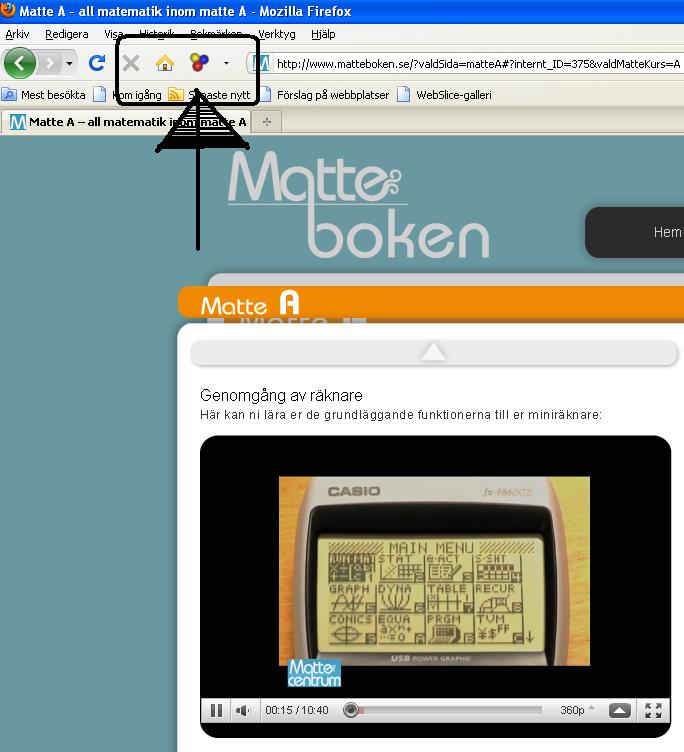
Det finns ett antal olika webbläsare för diverse smak och tycke. Jag använder främst Firefox och har gjort så sedan webbläsaren lanserades 2005. Det som var avgörande när jag valde Firefox framför Internet Explorer var de användningsbara tilläggen som fanns tillgängliga till Firefox, helt plötsligt kunde jag göra webbläsaren mer personlig. Ett av dessa tillägg är Downloadhelper. Det ger dig möjligheten att ladda ner flashfilmer, ljud och bilder direkt från en site.

Programmet lägger sig som en "knapp" i verktygsfältet i Firefox och blinkar till när det finns något att ladda ner. Om du t.ex. saknar internetuppkoppling i klassrummet eller vill baka in en film i Powerpoint så har du alltså möjligheten att nu ladda ner flashfilmen till din dator och göra vad du vill med den...tänk dock på upphovsrätten.

Downloadhelper fixar även konvertering av filerna om du skulle sakna en mediaplayer med stöd för filmfilerna.

Jag har testat tillägget till Chrome, men har tyvärr inte fått det att fungera riktigt än.<

fredag 10 december 2025

Klottra!!!

Hej!
Det är nu ett bra tag sedan jag presenterade mitt första tips här på IKT-skafferiet, här kommer iallafall ytterligare ett. Bättre sent än aldrig...

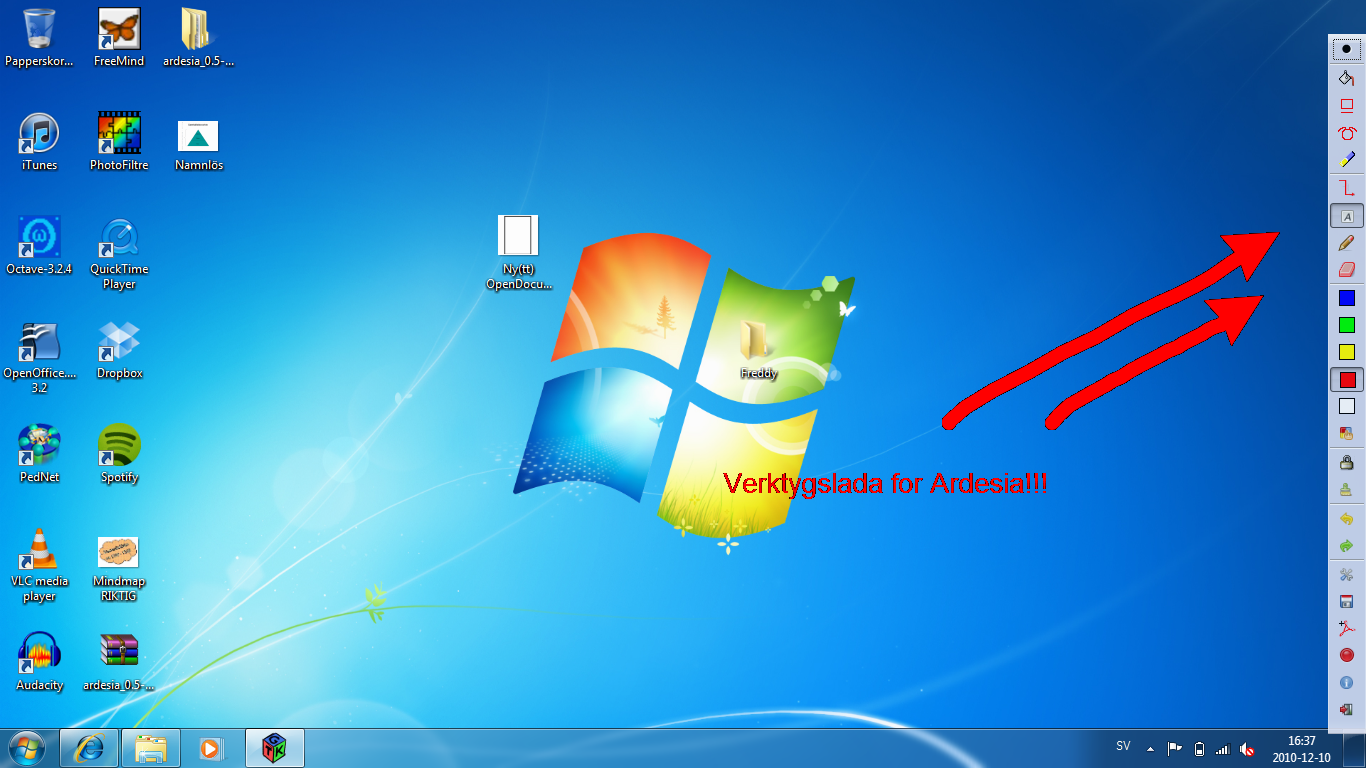
Tipsar idag om ett programmet som jag stötte på senast igår, har hunnit testat det en del och finner det kul och praktiskt. Ardesia är ett program som lägger sig som ett verktygsfält till höger på din skärm, programmet är i stort sett ett ritprogram men med den stora fördelen att du kan rita eller anteckna på vad som helst som finns uppe på bildskärmen.

Om du t.ex. kör en Powerpointpresentation och inser att något saknas eller behöver förtydligas så är Ardesia din räddning, det tillåter dig att anteckna direkt i presentationen .En kul finess, som nämnts ovan, är att du kan klottra på vad som helst som finns uppe på bildskärmen.

Har chefen ett viktigt dokument uppe på datorn, passa på och kör ett skämt och klottra över det! När man stänger ner Ardesia försvinner alla ens anteckningar, så det är ingen fara! Ardesia tillåter dig även att spela in det du klottrar vilket ger dig fördelen att du t.ex. kan bifoga en powerpointpresentation till dina elever med de tillägg som du gör under själva presentationen.

Trevlig helg!

/Freddy

onsdag 10 november 2026

Youtube-klipp i Powerpoint

Jag heter Freddy Johansson och är kollega till Camilla på Pauli Gymnasium. Jag kommer med jämna mellanrum göra mindre inlägg på IKT-skafferiet innehållandes små tips som kan underlätta vårt arbete i klassrummen.

Mitt första tips rör Powerpoint. Jag använder mig ofta av Powerpoint-presentationer när jag ska visa något nytt för eleverna. Programmet ger mig möjligheter att skapa en presentation som innehåller en härlig mix av ljud, rörelse och bilder. Dessa brukar verkligen lyfta elevernas engagemang. Jag har dock saknat möjligheten att lägga in filmklipp från nätet i presentationerna, det är inte särskilt smidigt att skifta mellan Powerpoint och t.ex. Youtube när man vill visa ett klipp för att sedan återvända till Powerpoint.

Våra stationära datorer har Powerpoint 2002, vilket, förklarligen, har en del begränsningar jämfört med den senaste versionen. En av dessa begränsningar är just att det saknas funktion för att lägga in en streamad filmsnutt.

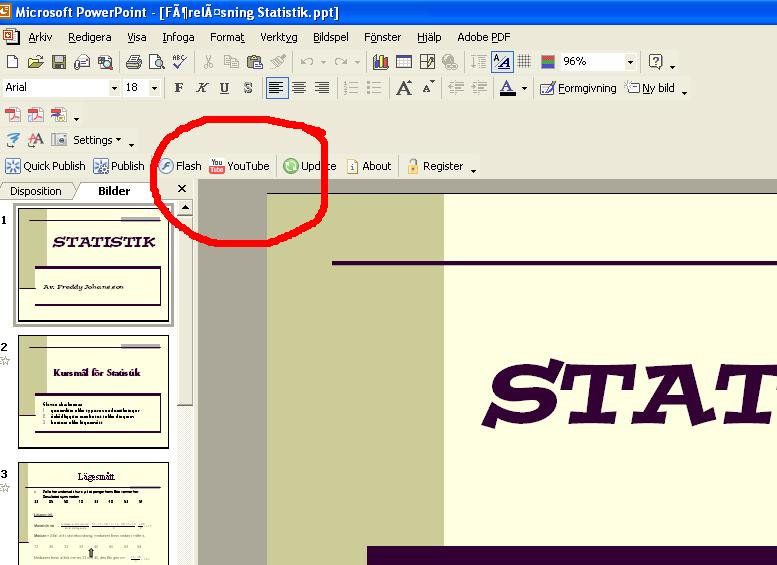
Efter en del letande hittade jag programmet iSpring Free som lägger till en funktion i Powerpoint för att bädda in ett Youtube-klipp direkt i din presentation. Det funkar strålande, är lätt att använda och är verkligen värt att installera. Programmet kräver dock att du är uppkopplad till nätet när du kör din presentation. Testa det gärna!