Visar inlägg med etikett Google Drive. Visa alla inlägg

söndag 9 november 2026

Google Classroom - en flört som dog!

När jag såg @idaaspens Twitterkommentar: "Sitter på jobbet och är lyrisk över Google Classroom. Det finns inget negativt att säga om det. Inget!",  förstod jag att jag var tvungen att vara lite motvalls. Jag känner mig personligen mycket skeptisk i nuläget, men som alltid när det gäller Google, hoppfull inför framtiden!

Vad är då Google Classroom? Jo, där kan du skapa ytor för dina kurser och sedan dela uppgifter med dina elever, som de sedan lämnar in, innan (förhoppningsvis) uppgiftens givna deadline. Du har också ett flöde där du kan diskutera med dina elever. I Malmö Stad används GAFE, och i mitt arbetslag använder vi en klassblogg som kommunikation utåt, och sedan Driven (naturligtvis med andra inslag) som arbetsyta. Dessutom har vi en kollega som har trixat till Driven och lagt till en hel del funktioner som vi tidigare saknat. För mig är det alltså detta Google Classroom har att mäta sig mot.

Invändning 1

Google Classroom bygger på ett klassrum där eleverna arbetar individuellt mot skriftliga uppgifter med en satt deadline. Eftersom jag använder den typen av uppgifter relativt sällan känns det inte motiverat att introducera ännu en yta för eleverna att förhålla sig till. Min feedback till Google har varit: gör det möjligt att dela uppgifter med elevpar och elevgrupper där man kryssar för i grupplistan vem som ska få dokumentet.


Invändning 2

I en uppgifts inlämningslista ser du tydligt alla som lämnat in eller är försenade med uppgiften. Du kan här lämna kommentarer till eleven i anslutning till uppgiften. Sedan är det meningen att läraren ska betygsätta uppgiften hjälp av en poängskala från 1-100 (hepp!) alternativt lämna uppgiften ej betygsatt. Jag inser att inget tvingar mig att använda denna styggelse, men bara åsynen av den gör mig tirriterad. Min (tyst inne i huvudet och i detta inlägg) feedback till Google: Phuleeeease!!


Invändning 3

När man skapar en uppgift kan man välja att dela ett dokument med varje elev (varje elev får en separat kopia av dokumentet) och detta är ju efterlängtat. Eleven blir automatiskt ägare till dokumentet. När eleven lämnat in uppgiften överförs ägarskapet till läraren. Om läraren sedan skulle välja att skicka tillbaka uppgiften till eleven så förs ägarskapet tillbaka till eleven igen. Jag testade bara GC i en månad så jag har glömt exakt vad som skedde här (kanske förstod jag det aldrig helt), men varje gång ett dokument överförs, skapas en kopia, så till slut fanns där ungefär en miljon dokument med snarlika namn som "Kopia av kopia av kopia av kopia av dokumentets namn". Min feedback till Google: lite smidigare, if you please!

Invändning 4

Gaara 1st Day Confused by BakaCreationz at DeviantArt (CC BY 3.0)
Det blir ytterligare ett ställe för eleverna att hålla kolla på. Idag är det mailen och bloggen de måste ha uppsikt över, och sedan arbetar vi i Driven. Det här blir ytterligare ett om det inte ska användas väldigt styvmoderligt. Om Classroom hade kunnat ersätta bloggen hade vi kanske haft något fint på gång, men här finns inte ens en anslagstavla där man kan samla information eller möjligheten att tagga/ordna innehåll. Dessutom skulle jag vilja kunna göra valda delar av mitt klassrum tillgängligt för heeela världen, där föräldrar, kollegor och fangirls och boys kan se vad vi gör bakom den stängda dörren!

Så, alltså!

Jag gläds med Ida Aspviken, som en gång räddade mig från det alla lärare fruktar, att stå med brallorna nere och inte ha förberett ett smackelibom till nästa lektion, och hoppas att hon må njuta och fortsätta vara alldeles lyrisk över Google Classroom. För egen del ser jag framtiden an och använder så länge Blogger och vår skönt pimpade Drive:)
tisdag 17 september 2026

Hur får jag syn på lärandet? Praktiska metoder!

Formativ bedömning. Många svänger sig med begreppet - även jag - men det rymmer väldigt många olika saker och själv kan jag uppleva att jag nu efter ett antal år behärskar en del av det som inbegrips - men inte allt. Jag har länge planerat min undervisning och mina examinationer efter ämnesplanernas centrala innehåll och kunskapskrav och eleverna vet vad det är de blir bedömda på och när. Min feedback är framåtsyftande och jag försöker skapa modeller för eleverna.

Något jag däremot har velat gå vidare med är att bli bättre på att synliggöra lärandet för eleven och mig i vardagen, på lektionsnivå! Under terminens uppstart har jag provat på ett par metoder som varit lyckade!
Final Piece of Puzzle av Angelo (CC BY 2.0)

Lärloggen

Ett första steg har varit att be varje elev att skapa ett dokument kallat "lärlogg" i svenskmapparna de delar med mig (i Google Docs). Lärloggen används nästan varje lektion, men inte nödvändigtvis. Det vanligaste är att jag använder lärloggen till Exit Tickets som jag modellerat på Christian Lundahls exempel. Eleverna får helt enkelt svara på frågorna:
  • Vad var det viktigaste jag lärde mig idag?
  • Vad har varit förvirrande?
  • Vilken fråga är fortfarande obesvarad?
Jag brukar ge gott om tid åt detta, och jag brukar också variera frågorna något för att inte eleverna ska besvara dem slentrianmässigt. Jag läser lärloggarna relativt snabbt efter lektionen och har jag möjlighet ger jag något liten kommentar till varje elev för att visa att jag läst.

Det mest givande med lärloggarna är att jag ser hur väl jag lyckats med min undervisning. Har min avsedda effekt uppnåtts? Det blir också lätt att besluta hur fort (och om) jag kan gå vidare och var jag ska ta avstamp följande lektion.

Uppstart med Mentimeter

Utifrån lärloggarnas innehåll brukar jag skapa en uppstartsfråga med hjälp av Mentimeter. Uppstartsfrågans syften är flera.
  • Jag vill aktualisera det innehåll vi arbetade med förra gången.
  • Jag vill aktivera alla elever vid lektionens start
Aktiviteten är viktig! Bara en aktiv elev kan göra sitt lärande synligt för läraren och en Mentimeterfråga är ett enkelt och effektivt sätt att säkerställa att alla elever i klassrummet börjar tänka och fatta beslut kring det innehåll de bör uppehålla sig kring redan vid lektionens start. De får ett par minuter på sig att besvara frågan. Inte mer. Jag visar inte svaren förrän nästan alla svarat för att undvika att de bara röstar som majoriteten gjort. Därefter tittar vi på resultaten tillsammans och jag väljer ut ca 4-5 elever som får berätta hur de svarat och varför.

Fördela ordet

Detta är något jag gjort tidigare, dvs. fördelat ordet i stället för att helt förlita mig på elevernas handuppräckning. Däremot har jag börjat använda det mycket mer systematiskt och med ett tydligare syfte.

Återigen vill jag aktivera alla eleverna. Fördelningen av ordet kan se olika ut. Ibland rör det ett innehåll som de fått förbereda. Då har jag vid något tillfälle bestämt redan innan lektionen vilken elev som ska besvara vilken fråga. Målet är då dels att få bra svar, men också i något fall att elever som är väldigt osäkra på sin förmåga ska få besvara en fråga de greppar och därmed få större förtroende för sin egen förmåga att bidra till klassen. Alla ska få en positiv upplevelse och se värdet av att vara med och aktivera sig.

Puzzle av Harry_1970 på Flickr (CC BY 2.0)
Vid andra tillfällen har jag använt ringövningar där elever får påstående. Om de håller med ska de resa sig och byta plats med någon annan som håller med. Efteråt får man motivera sina ställningstaganden. Jag ber eleverna också ibland att stå upp när de ger sina svar i klassrummet. Målet med att eleverna fysiskt får understryka sina bidrag till diskussioner, är att ge bidraget större tyngd - att man ska kunna stå för det man säger. Svarets värde ökar av att man måste agera fysiskt. 

Sammanfattningsvis är det övergripande syftet med ordfördelningen att eleven ska vara med och känna att det egna bidraget till klassrummet är värdefullt. Med mindre barn eller vid högtidliga tillfällen  kan man använda en random name generator. Själv har jag (fast det var med vuxna:) använd appen NameSelector på iPadden. Den finns även för iPhone.

Avslutning

Hittills under terminen har de här metoderna gjort det mycket lättare för mig att se vad eleverna faktiskt lärt sig, hur effektiv min undervisning varit och hur jag ska gå vidare. Fortsättning följer!


måndag 18 mars 2013

Google Drive på iPadden - möjligheter och begränsningar

I förra veckan recenserade jag Google Drives app för skolappar.nu. Detta är en omarbetad version av det inlägget där jag även skriver om hur man kan arbeta med Google Drive i iPaddens webbläsare.

Många skolor använder Google Drive som lagringsställe för elevernas arbeten och som ett ställe att ge effektiv respons, och föra en dialog kring skolarbetet i direkt anslutning till de olika uppgifterna. Dessutom är det ett utmärkt redskap när elever ska samarbeta kring dokument. Därför kan man se Google Drive både som en lagringsyta, ett Officepaket och som en plattform för kommunikation.

För alla som använder sig av Google Drive på webben har ett bra alternativ till plattan varit hett efterlängtat. Låt mig dock börja med att säga att det inte är läge att slänga ut laptopen riktigt än om du använder Google Drive mycket, och fullt ut, i vardagen.

Att använda Google Drive med hjälp av appen

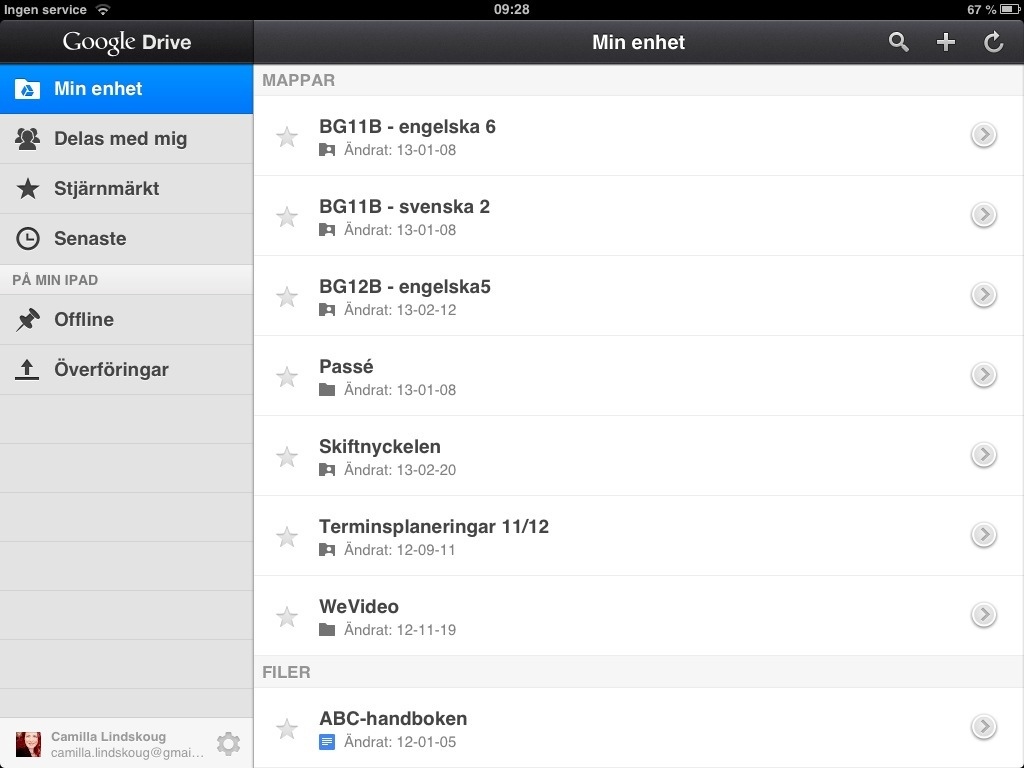
Appen är stabil och lättanvänd. Gränssnittet är enkelt, funktionellt och estetiskt tilltalande, och du känner genast igen startsidan från skrivbordsversionen (den som finns i datorn) även om layouten är mer avskalad:


Den stora skillnaden mellan att använda appen på plattan och att använda Google Drive på datorn, är att det saknas en hel del funktioner i appen. Men först - vad är det man kan göra? Jo, du kan ladda upp dokument till din Drive. Särskilt enkelt är det ju att kunna ladda upp filmer, eller foton man tagit med sin iPhone eller iPad. Tänk bara på att “tillåta” när telefonen eller plattan frågar om appen får tillgång till dina bilder. Tackar man nej har jag inte hittat något sätt att ångra detta och då kan man inte heller ladda upp bilder från (i mitt fall) telefonen. Inte bra. (Tillagt: Eric Haraldsson på Twitter kom med lösningen på detta för alla som behöver det. Man går till Inställningar -> Integritetskydd -> Bilder, så får man en lista över appar där man kan korrigera detta. Tack, Eric!)

Du kan också skapa dokument och mappar, samt redigera och dela dessa med andra. Skriva i realtid kan man också göra, och det verkar som om det man skriver autosparas även om detta inte syns på samma tydliga sätt som i skrivbordsversionen.

Sedan finns det tyvärr en hel del saker du inte kan göra i appen. Du kan inte publicera ett dokument på webben via appen, eller ladda ner ett dokument. Du kan inte läsa och skriva kommentarer eller använda chatten för att kommunicera kring ett dokument. Inte heller omarbetningshistoriken är tillgänglig. Dessa funktioner är i mina ögon den stora finessen med Google Drive - alla möjligheter till respons och kommunikation kring ett gemensamt innehåll som erbjuds. Det faktum att appen inte tillåter detta, innebär för mig att appen aldrig i dagsläget kan bli något annat än ett komplement till laptopen.

Att använda Google Drive i iPaddens webbläsare

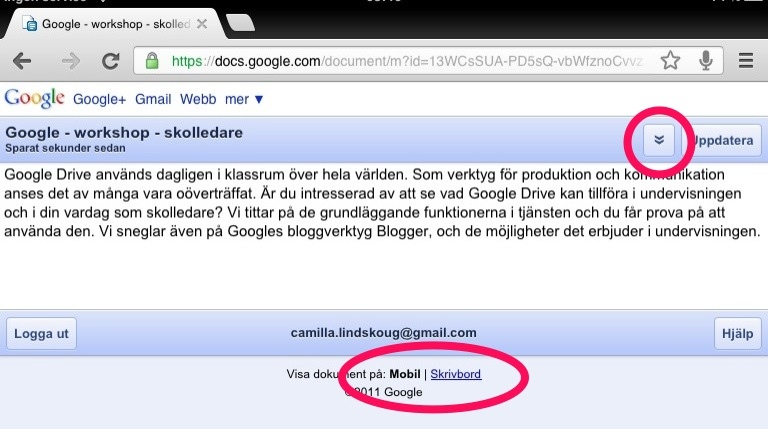
Vad som lätt glöms bort är dock att man kan använda iPaddens webbläsare för att surfa till Google Drive precis som man gör på en vanlig dator. När man surfar på webben på en mobil enhet känner webbläsaren av det och erbjuder på de flesta stora sajter en mobil version av innehållet. Denna är mer avskalad för att sidan ska gå snabbare att läsa in. Webbläsaren brukar vara inställd på att automatiskt använda mobilversionen, men (ofta längst ner på sidan) kan man välja att i stället använda den så kallade skrivbordsversionen. Då ser sidan ut som den gör på en dator.

När jag har testat att använda webbläsaren till Google Drive på iPadden är det Google Chrome (Googles webbläsare) jag har använt. Jag inbillar mig att detta ger bästa möjliga förutsättningar för allt googligt man vill göra.

När det gäller den mobila versionen är det första som slår mig att gränssnittet är väldigt rörigt. Man ser inte hela sitt mappsystem, och till synes slumpmässigt valda dokument visas på förstasidan. Vet man inte namnet på dokumentet man söker kan det helt enkelt vara svårt att hitta rätt. Kommentarer syns, men i form av fotnoter och det är alltså inte alls lika smidigt att läsa dem som man är van vid. Rätt snabbt väljer jag alltså att gå över till skrivbordsversionen. Bilden nedan visar de två ställen man gör det på:


När man går över till skrivbordsversionen varnar webbläsaren för att alla funktioner inte är tillgängliga eftersom man surfar från en mobil enhet. Jag skulle snarare säga att alla funktioner är tillgängliga, men att det är buggigt och ibland krångligt att använda dem. Det mesta tar längre tid, och stora (och små) fingrar kan lätt knacka fel och hamna på andra ställen än det är tänkt. Är man på flygande fot är det emellertid fullt möjligt att läsa kommentarer, kontrollera omarbetningsversioner och allt annat man är van att kunna göra.

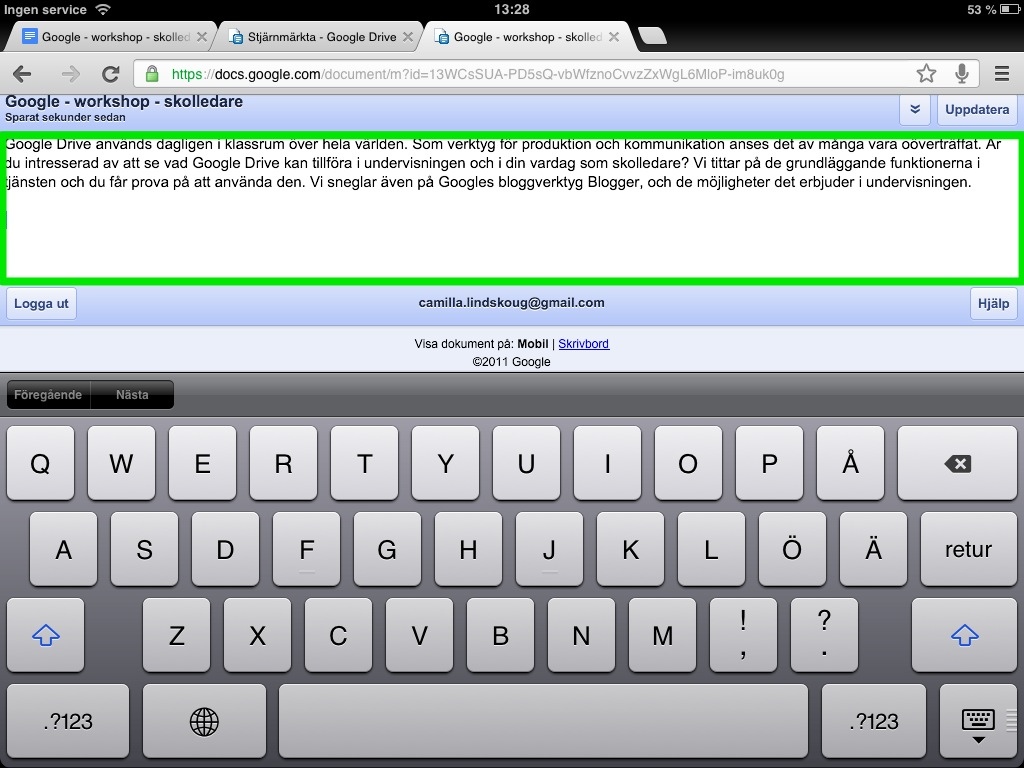
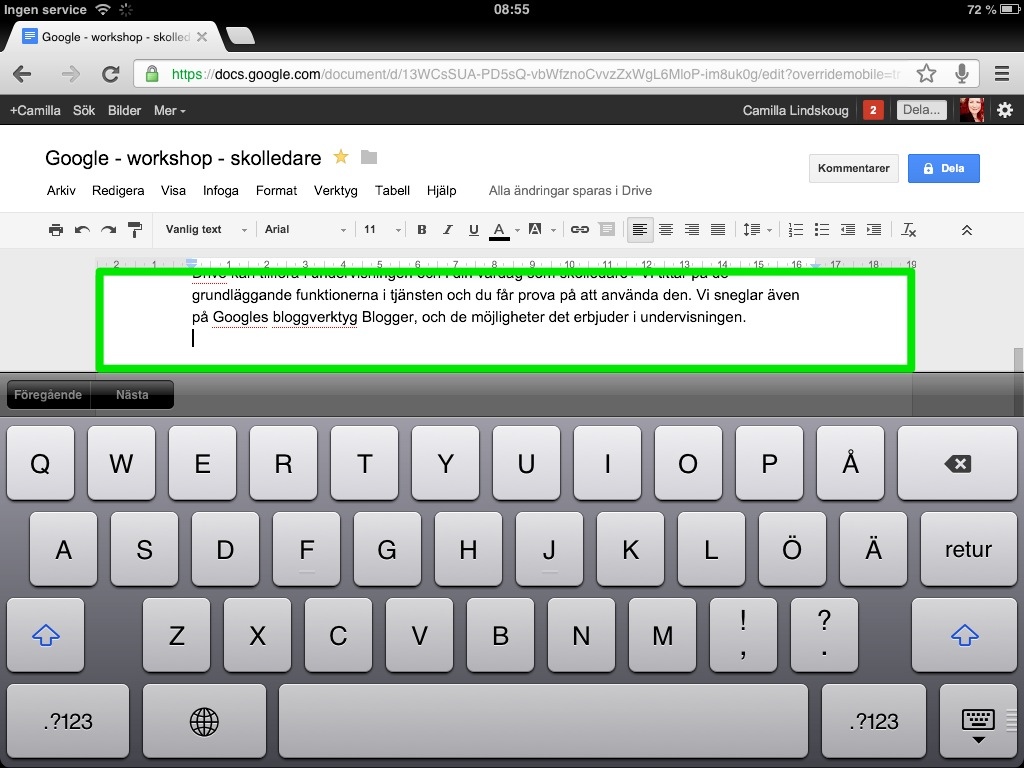
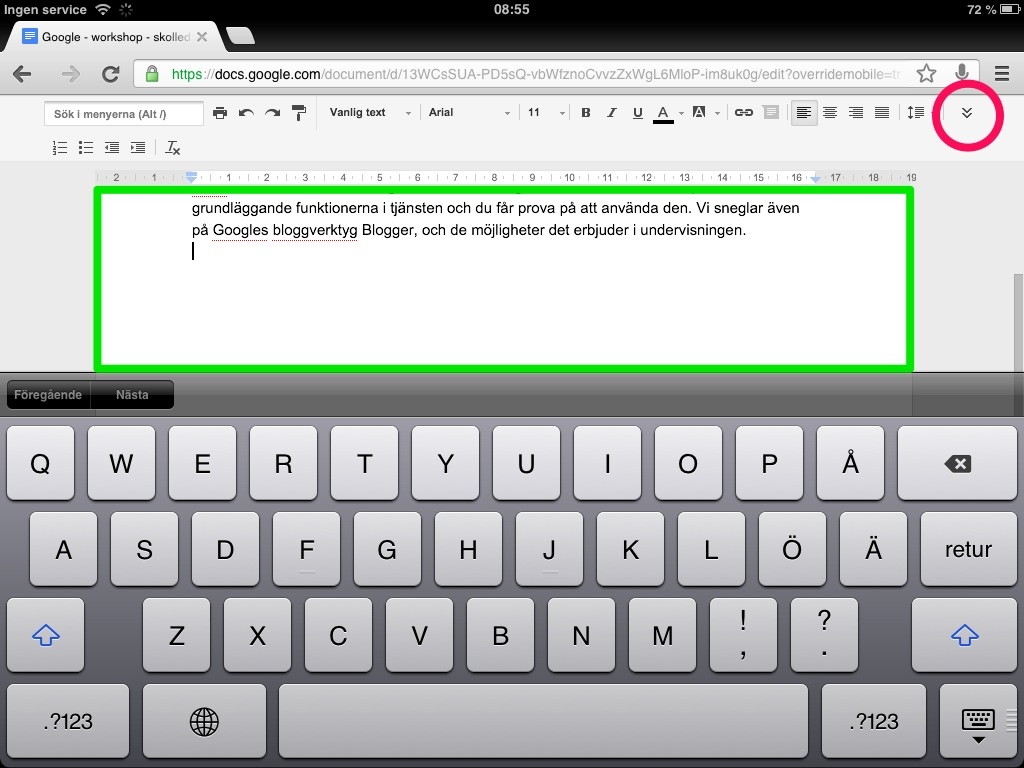
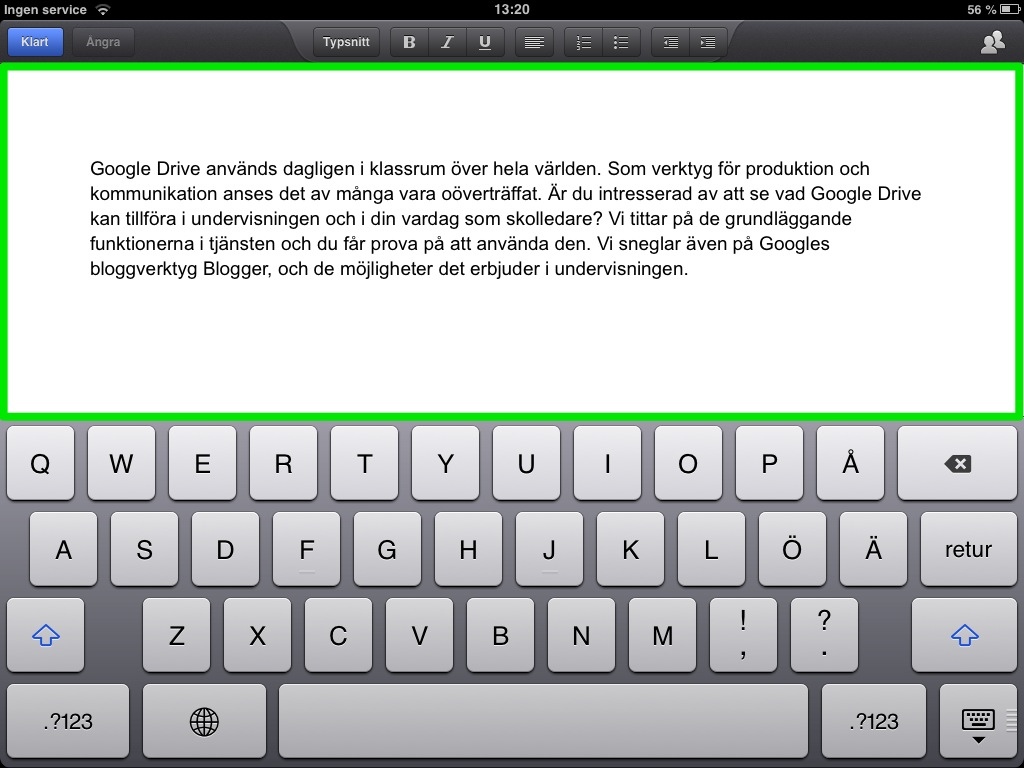
Något som tyvärr är bökigare att göra i webbläsarversionerna är att skriva. Inte för att man inte kan utan för att skrivfönstrena blir så små. Nedan visar jag bilder från ett dokument i redigeringsläge, från appen, webbläsarens mobilversion, samt skrivbordsversionen i två olika lägen. Det grönt markerade är den synliga delen av dokumentet man redigerar.

Mobilversionen i webbläsaren

Skrivbordsversionen i webbläsaren

Skrivbordsversionen med minimerad verktygsrad

Appen!
Sammanfattningsvis kan man säga så här. Ingen av sätten att jobba med Google Drive i iPadden kan på egen hand ersätta Google Drive i datorn om man använder alla funktioner fullt ut, och att hålla på att skifta mellan olika versioner kan kännas besvärligt. iPadden kan alltså inte ersätta laptoppar i skolan om man har Google Apps/ Google Drive som plattform. iPadden kan dock utgöra ett komplement.

  • Appen fungerar allra bäst om man ska skriva - ensam eller tillsammans med andra.
  • Webbläsarens skrivbordsversion fungerar bäst om man måste gå in och kommentera, läsa kommentarer, chatta eller kolla omarbetningshistorik lite mer akut. 
  • Mobila versioner? Den är faktiskt inte till mycket nytta.

Eleverna tycker till

På vår skola, Pauli gymnasium i Malmö, pågår just nu ett projekt där ett arbetslag och en klass (en samhällsklass åk 2) får testa iPad. Eleverna har i vanliga fall MacBook men sedan två veckor tillbaka är det bara iPadden de får använda i skolan. Eleverna använder i vanliga fall Google Drive tillsammans med sina lärare, men är alltså nu hänvisade till iPadden. I förra veckan besökte jag klassen för att höra vad de tyckte.

Det var tydligt att eleverna på det stora hela upplevde att iPadden inte var ett tillräckligt redskap för skolarbetet. De tyckte att appen var jobbig att skriva i, och hade dessutom fått erfara att dokumenten såg olika ut i datorn och i appen. Bland annat hade sidnummer och fotnoter försvunnit i längre arbeten. Den kommunikation som eleverna tidigare hade i dokument (kommentarer och chatt) hade de fått flytta till Facebook och andra sociala medier, vilket de upplevde var klumpigt.

Sammanfattningsvis bekräftade elevernas reaktioner min uppfattning om att appen ännu bara kan fungera som ett komplement och inte som en ersättare till de elever och lärare som använder Google Drives alla funktioner i skolsammanhang.

onsdag 21 september 2026

Google Docs som verktyg för formativ bedömning

Inledning

Jag läste under terminens första tumultartade veckor boken Lärande bedömning av Anders Jönsson, som handlar om formativ bedömning. Det var otroligt inspirerande läsning som satte ord och begrepp på mycket jag redan sysslade med, men som också gav mig verktyg att gå vidare med. I det arbetet har Google Documents varit otroligt viktigt och i det här inlägget berättar jag om hur man kan använda GD för dokumentation, bedömning.

Dokumentation

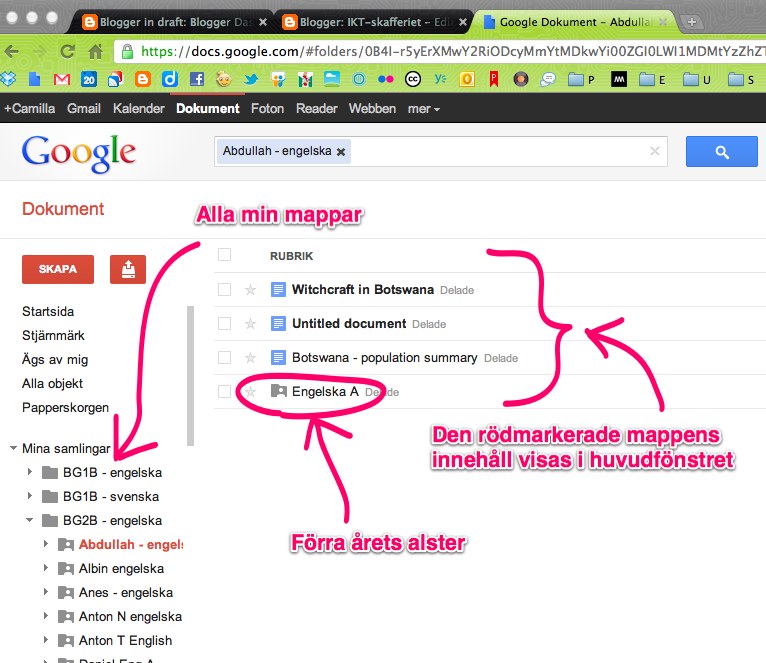
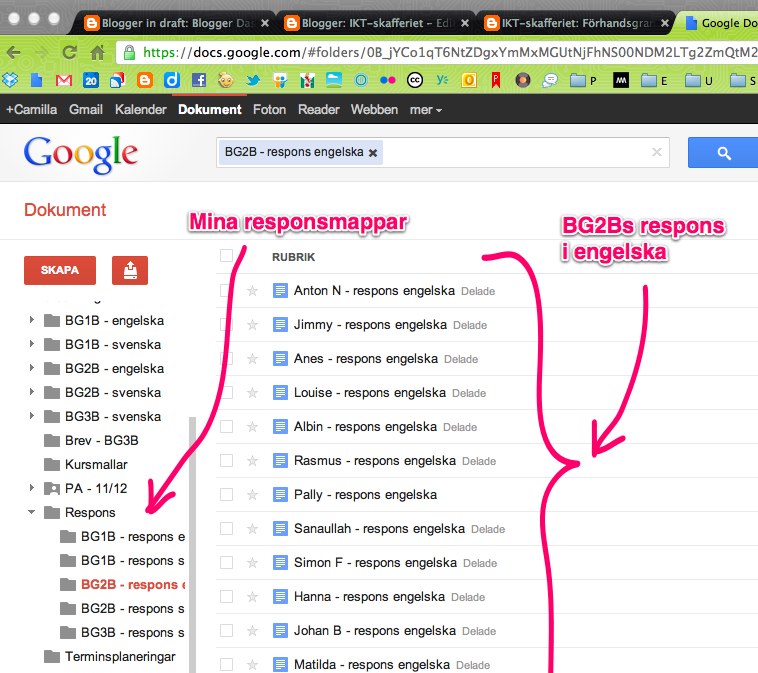
Förra året fick mina tvåor skapa mappar i Google Documents i mina ämnen. En i svenska och en i engelska. Mapparna fick de sedan dela med mig, vilket i sin tur betydde att de gav mig tillgång till alla dokument de placerade där. I år har alla mina årskurser fått göra detta i alla mina kurser. När de gjort detta skapar jag i min tur en mapp per kurs där jag lägger alla elevmappar. Låter det komplicerat? Det är det inte. Det är en del tråkarbete med att få allt organiserat, men när det väl är gjort får man tillbaka i kvadrat och kubik!


Jobbar man händelsevis enligt portfoliometoden eller inslag av densamma är detta naturligtvis ett väldigt bra verktyg eftersom både läraren och eleven har full tillgång till materialet. Dessutom kan man ju bjuda in fler delare om man vill, t.ex. föräldrar. Även presentationer kan sparas och de vanligaste formaten stöds i GD. 

Som ni ser ovan har jag även bett de elever som nu går i tvåan att lägga föregående års produktion i en särskild mapp och det har redan visat sig värdefullt att kunna gå tillbaka till detta material och ha det tillgängligt, t.ex. om man vill se elevens utveckling under en längre period. Hittills har dock den största nyttan varit att jag har tillgång till goda exempel att visa nya elever. När mina nya ettor skulle skriva källanalys hittade jag lätt tre källanalyser från förra året som jag kunde visa dem. 

Bedömning

Jag sätter inte betyg på enskilda uppgiften och examinationer. I stället får eleverna i förväg reda på vilka mål jag har med ett kommande moment och efter vilka kriterier eller kunskapskrav de kommer att bli bedömda. När examinationen är över får de respons i form av ett papper där kriterierna står. De kriterier eleven har nått upp till har jag strukit över med grön penna. På lappen har jag också skrivit motiveringar och hur jag tänkt när jag gjort bedömningen.

När detta är gjort - tappa inte sugen än! - har jag fört in resultaten på en kursplan jag färdigställt för varje elev. I slutet av kursen ser man tydligt vilka kriterier som är uppnådda och vad eleven följdaktligen bör få för betyg på kursen. Att arbeta så här har många fördelar som jag inte går in på här. Nackdelen tidigare har varit att jag har haft hand om dessa dokument. Eleven har kunnat titta på dem när de ber mig, men jag (jag erkänner) har inte varit bra på att kopiera och dela ut, och elevernas tillgång till dessa viktiga dokument har alltså varit begränsad.

Enter Google Documents! Nu har jag den individuella kursplanen/ ämnesplanen i Google Docs och jag har delat den med eleverna. De har full tillgång till den, och även föräldrarna kan erbjudas delning. Dessutom ges all skriftlig respons på olika moment i Google Documents.


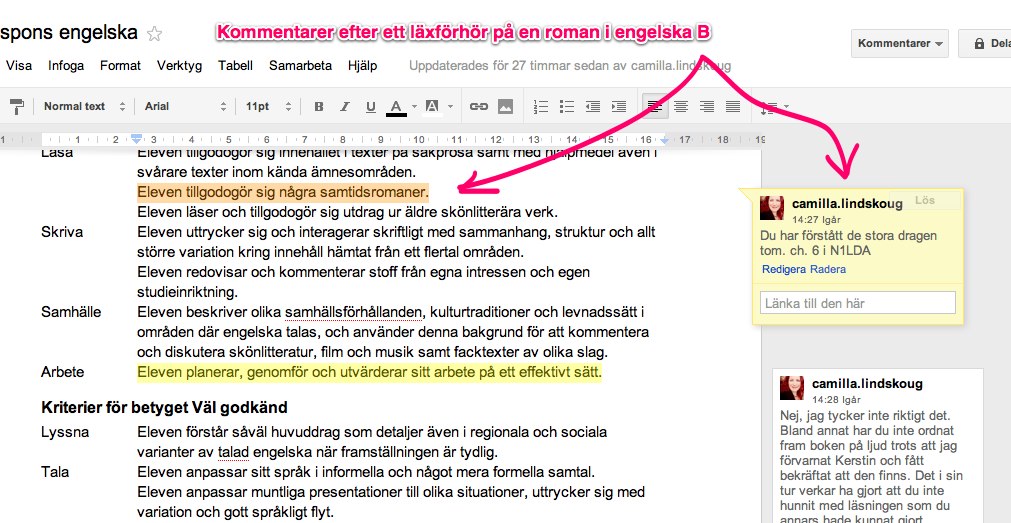
På bilden nedan har jag gett respons efter ett läxförhör i engelska på en roman. Hela momentet (som inbegriper flera olika kriterier på varje nivå) är inte examinerat än och därför finns här inget grönmarkerat. Detta är kursens första moment. Efter läxförhöret har jag dock kommenterat de kriterier som är berörda och förklarat hur eleven förhåller sig till dessa utifrån läxförhöret.


Respons

I Lärande bedömning berättar Anders Jönsson om vikten av skriftlig bedömning (som naturligtvis kan och bör diskuteras med eleven) i förhållande till kända kriterier och att responsen ska vara en viktig del av lärandeprocessen. Att se exempel på vad man förväntas klara av, och att examinationen inte är sluthållplatsen i momentet är också viktigt. Här berättar jag kort om hur jag utnyttjat GD i årets första  moment där jag försökt att jobba helt enligt Jönssons modell.

Med tvåorna har vi haft ett moment som vi kallar filmanalys. De har först fått analysera ett filmklipp i grupp. Därefter har en annan grupp fått ge dem respons utifrån de aktuella kriterierna (efter att vi gått igenom vad de innebär grundligt). Varje grupp har sedan fått ta del av den respons de fått, och jag har pratat med varje grupp om hur de uppfattat responsen och berättad vad jag tyckte om deras filmanalys och responsen de fick på den. Här hade vi kunnat bada i ett hav av papper. Men med hjälp av GD har jag relativt lätt med lite Cut'n Paste kunnat administrera hela denna responsmaskin. Både analsyerna och responsen har varit anonymiserade. 

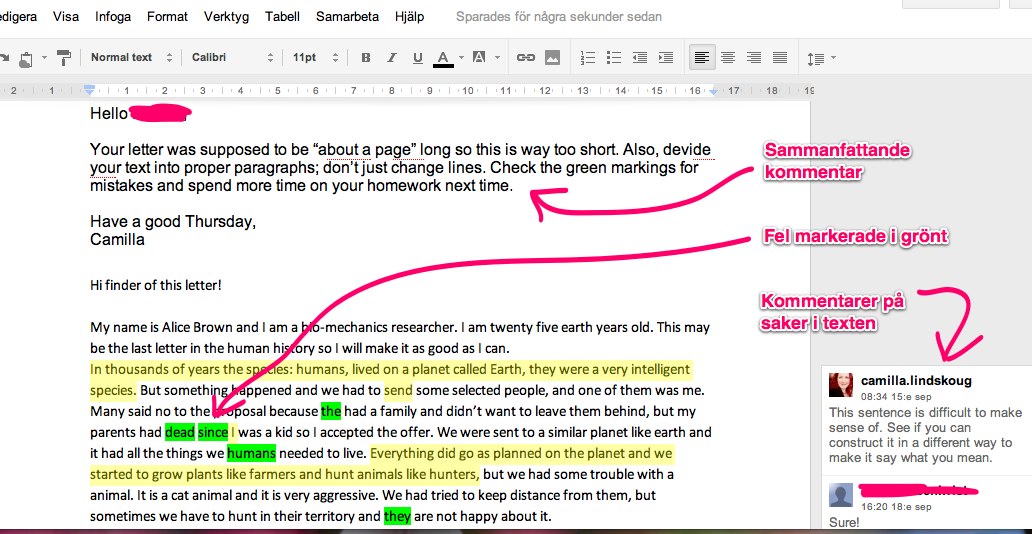
För övrigt, är det ett smidigt sätt att ge respons som både du och eleven har tillgång till under hela skolgången. Man kan skriva direkt i dokumentet, markera ord eller sektioner med överstrykningspenna, eller markera och sedan kommentera ord eller delar av texten. Eleven kan svara på dina kommentarer. Se nedan.


Råd och tips

Inpränta vikten av att eleverna lägger sina dokument i den delade mappen! De har ett fåtal dokument; du har hundratals. Om de bara delar dokument med dig hipp som haver kommer du att drunkna i ett hav av oorganiserade dokument. Alltså: finns det inte i deras mappar, så finns det inte alls.

Inpränta vikten av att namnge dokument. Igen: du har många dokument. De har få. Det sparar mycket tid att omedelbart kunna identifiera ett dokuments innehåll utan att behöva öppna det.

Inpränta vikten av att skriva i GD från början vid de tillfällen du vill ha full historik tillgängligt. Vid prov, vid grupparbeten, eller vid tillfällen när du vill se själva skrivprocessen är det viktigt att eleverna skriver i GD från början och inte någon annanstans (t.ex. i Word) för att sedan bara ladda upp det färdiga dokumentet i GD. Tjata, tjata.

Håll ordning i din låda. Det blir snabbt mycket att hålla reda på. Skapa mappar (heter samlingar i GD) redan från början för att skapa reda i det hela.

Framöver...

Framöver kommer jag att berätta om hur jag och min kollega använder GD i kursen PA1201 (projektarbetet), samt hur omarbetningshistoriken funkar i GD och vilken nytta man kan ha av den.

För er som kommer på TeachMeet i Helsingborg den 13/10 kommer jag att visa det jag berättat om här. Om maskinen lottar fram mig naturligtvis:)

Skriv gärna frågor i kommentarfältet. Jag vet att jag har förutsatt en del baskunskaper i GD i det här inlägget.

onsdag 22 september 2026

Google Docs i projektarbetet - del 2

I ett tidigare inlägg berättade jag att vi planerade använda Google Docs och bloggar (till viss del) i projektarbetet. Eleverna har nu satt igång med sitt arbete och jag har även handlett några andra lärare i användningen av Google Docs.

Hur ser Google Docs ut - Instrumentpanelen

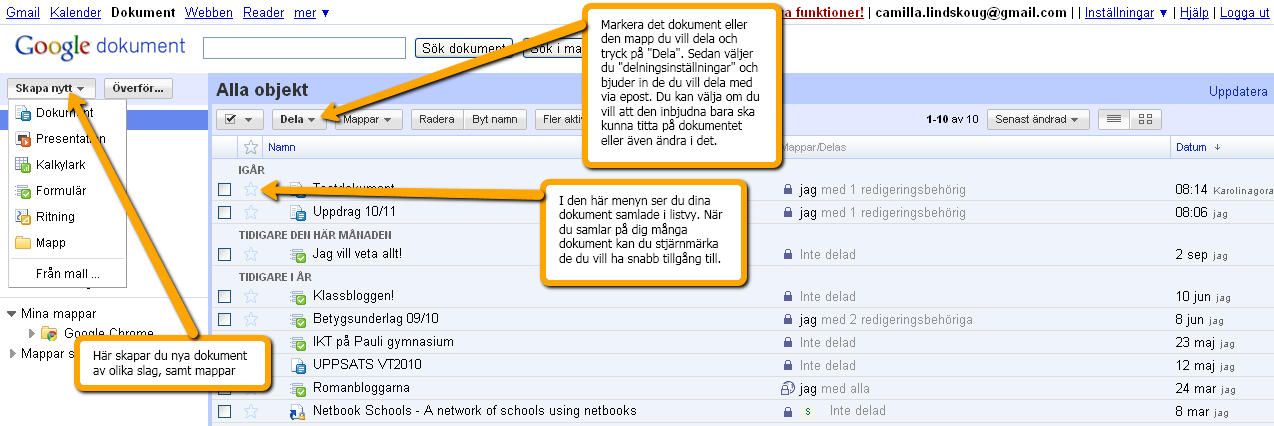
Instrumentpanelen är ditt startfält när du kommer in i Google Docs och här finns alla dina dokument samlade. Du kan samla dem i mappar, stjärnmärka dem och bjuda in folk att dela både dokument och hela mappar. Klicka på bilden för att förstora den så kan du se var du hittar saker.


Hur ser Google Docs ut - dokumentet

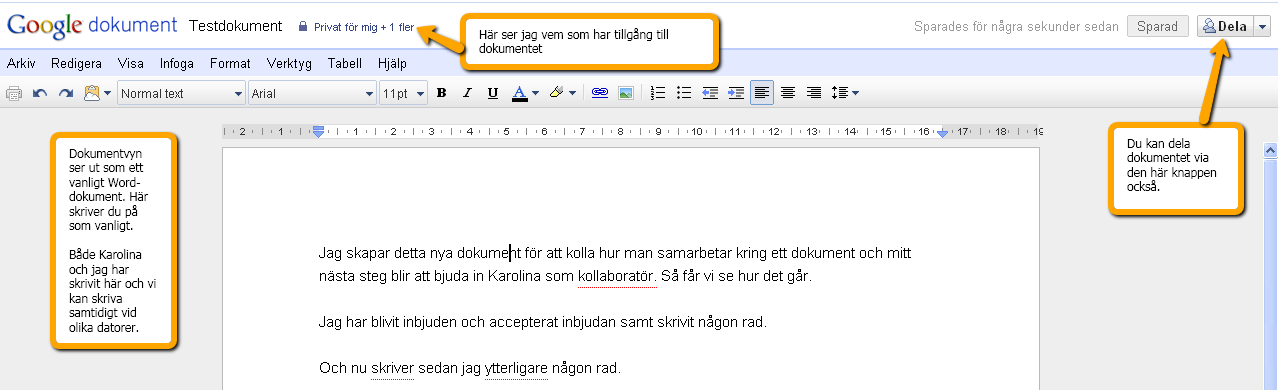
Som ni ser påminner ordbehandlaren precis om gamla Word, och fastän här inte finns lika många finesser som i Word, finns här allt man brukar använda. Endast de avancerade funktionerna saknas alltså. Delar man dokument med någon kan flera användare redigera dokumentet samtidigt via olika datorer. Till eleverna har vi tryckt på att det är viktigt att de är inloggade på sitt eget konto när de redigerar så att vi kan se vad de bidragit med.


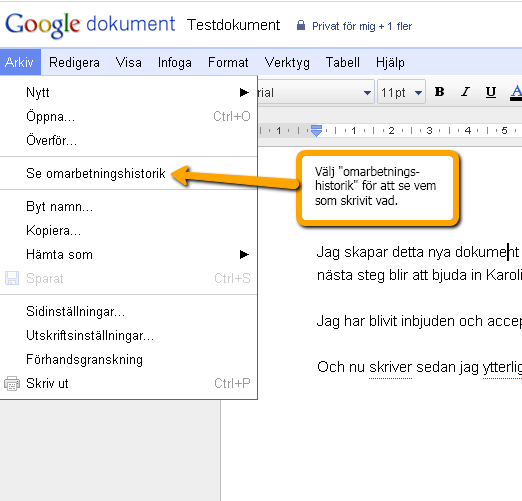
Hur ser Google Docs ut - hitta omarbetningshistoriken

Om man väljer att titta på omarbetningshistoriken får man upp sitt dokument med en menyrad där du kan se en lista med alla äldre versioner av dokumentet som finns och vem det är som har varit ansvarig för ändringarna i de olika versionerna. Detta ger en bra överblick över vem som har varit aktiv i skapandet av dokumentet. Man kan tyvärr inte jämföra två versioner och få markerat direkt i texten vilka ändringar som gjorts (som i en wiki). Detta tycker jag är en klar nackdel då man i ett längre dokument inte hinner sitta och jämföra bägge texterna själv för att försöka lista ut vilka ändringar som gjorts. 


Dagsläge - projektarbetet

Ett handledarpar använder Google Docs till både loggböcker och texter kopplade till projektarbetet, såsom rapporten. Jag och min kollega använder Google Docs till de gemensamma dokumenten, samt epost eller blogg till loggboken. En elev har på eget initiativ valt att lägga sin loggbok på Google Docs. En kollega kommer jag att uppmuntra att pröva Wikispaces till de gemensamma dokumenten för att undersöka om det är ett bättre alternativ trots allt.