Många skolor använder Google Drive som lagringsställe för elevernas arbeten och som ett ställe att ge effektiv respons, och föra en dialog kring skolarbetet i direkt anslutning till de olika uppgifterna. Dessutom är det ett utmärkt redskap när elever ska samarbeta kring dokument. Därför kan man se Google Drive både som en lagringsyta, ett Officepaket och som en plattform för kommunikation.
För alla som använder sig av Google Drive på webben har ett bra alternativ till plattan varit hett efterlängtat. Låt mig dock börja med att säga att det inte är läge att slänga ut laptopen riktigt än om du använder Google Drive mycket, och fullt ut, i vardagen.
Att använda Google Drive med hjälp av appen
Den stora skillnaden mellan att använda appen på plattan och att använda Google Drive på datorn, är att det saknas en hel del funktioner i appen. Men först - vad är det man kan göra? Jo, du kan ladda upp dokument till din Drive. Särskilt enkelt är det ju att kunna ladda upp filmer, eller foton man tagit med sin iPhone eller iPad. Tänk bara på att “tillåta” när telefonen eller plattan frågar om appen får tillgång till dina bilder. Tackar man nej har jag inte hittat något sätt att ångra detta och då kan man inte heller ladda upp bilder från (i mitt fall) telefonen. Inte bra. (Tillagt: Eric Haraldsson på Twitter kom med lösningen på detta för alla som behöver det. Man går till Inställningar -> Integritetskydd -> Bilder, så får man en lista över appar där man kan korrigera detta. Tack, Eric!)
Du kan också skapa dokument och mappar, samt redigera och dela dessa med andra. Skriva i realtid kan man också göra, och det verkar som om det man skriver autosparas även om detta inte syns på samma tydliga sätt som i skrivbordsversionen.
Sedan finns det tyvärr en hel del saker du inte kan göra i appen. Du kan inte publicera ett dokument på webben via appen, eller ladda ner ett dokument. Du kan inte läsa och skriva kommentarer eller använda chatten för att kommunicera kring ett dokument. Inte heller omarbetningshistoriken är tillgänglig. Dessa funktioner är i mina ögon den stora finessen med Google Drive - alla möjligheter till respons och kommunikation kring ett gemensamt innehåll som erbjuds. Det faktum att appen inte tillåter detta, innebär för mig att appen aldrig i dagsläget kan bli något annat än ett komplement till laptopen.
Att använda Google Drive i iPaddens webbläsare
Vad som lätt glöms bort är dock att man kan använda iPaddens webbläsare för att surfa till Google Drive precis som man gör på en vanlig dator. När man surfar på webben på en mobil enhet känner webbläsaren av det och erbjuder på de flesta stora sajter en mobil version av innehållet. Denna är mer avskalad för att sidan ska gå snabbare att läsa in. Webbläsaren brukar vara inställd på att automatiskt använda mobilversionen, men (ofta längst ner på sidan) kan man välja att i stället använda den så kallade skrivbordsversionen. Då ser sidan ut som den gör på en dator.
När jag har testat att använda webbläsaren till Google Drive på iPadden är det Google Chrome (Googles webbläsare) jag har använt. Jag inbillar mig att detta ger bästa möjliga förutsättningar för allt googligt man vill göra.
När det gäller den mobila versionen är det första som slår mig att gränssnittet är väldigt rörigt. Man ser inte hela sitt mappsystem, och till synes slumpmässigt valda dokument visas på förstasidan. Vet man inte namnet på dokumentet man söker kan det helt enkelt vara svårt att hitta rätt. Kommentarer syns, men i form av fotnoter och det är alltså inte alls lika smidigt att läsa dem som man är van vid. Rätt snabbt väljer jag alltså att gå över till skrivbordsversionen. Bilden nedan visar de två ställen man gör det på:
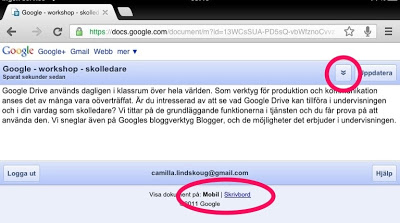
När man går över till skrivbordsversionen varnar webbläsaren för att alla funktioner inte är tillgängliga eftersom man surfar från en mobil enhet. Jag skulle snarare säga att alla funktioner är tillgängliga, men att det är buggigt och ibland krångligt att använda dem. Det mesta tar längre tid, och stora (och små) fingrar kan lätt knacka fel och hamna på andra ställen än det är tänkt. Är man på flygande fot är det emellertid fullt möjligt att läsa kommentarer, kontrollera omarbetningsversioner och allt annat man är van att kunna göra.
Något som tyvärr är bökigare att göra i webbläsarversionerna är att skriva. Inte för att man inte kan utan för att skrivfönstrena blir så små. Nedan visar jag bilder från ett dokument i redigeringsläge, från appen, webbläsarens mobilversion, samt skrivbordsversionen i två olika lägen. Det grönt markerade är den synliga delen av dokumentet man redigerar.
Sammanfattningsvis kan man säga så här. Ingen av sätten att jobba med Google Drive i iPadden kan på egen hand ersätta Google Drive i datorn om man använder alla funktioner fullt ut, och att hålla på att skifta mellan olika versioner kan kännas besvärligt. iPadden kan alltså inte ersätta laptoppar i skolan om man har Google Apps/ Google Drive som plattform. iPadden kan dock utgöra ett komplement.
Eleverna tycker till
På vår skola, Pauli gymnasium i Malmö, pågår just nu ett projekt där ett arbetslag och en klass (en samhällsklass åk 2) får testa iPad. Eleverna har i vanliga fall MacBook men sedan två veckor tillbaka är det bara iPadden de får använda i skolan. Eleverna använder i vanliga fall Google Drive tillsammans med sina lärare, men är alltså nu hänvisade till iPadden. I förra veckan besökte jag klassen för att höra vad de tyckte.
Det var tydligt att eleverna på det stora hela upplevde att iPadden inte var ett tillräckligt redskap för skolarbetet. De tyckte att appen var jobbig att skriva i, och hade dessutom fått erfara att dokumenten såg olika ut i datorn och i appen. Bland annat hade sidnummer och fotnoter försvunnit i längre arbeten. Den kommunikation som eleverna tidigare hade i dokument (kommentarer och chatt) hade de fått flytta till Facebook och andra sociala medier, vilket de upplevde var klumpigt.
Sammanfattningsvis bekräftade elevernas reaktioner min uppfattning om att appen ännu bara kan fungera som ett komplement och inte som en ersättare till de elever och lärare som använder Google Drives alla funktioner i skolsammanhang.
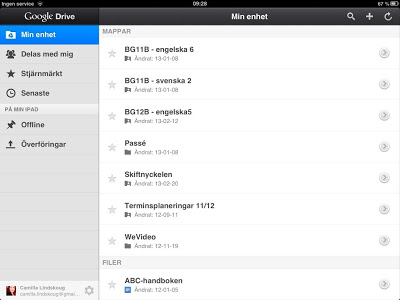
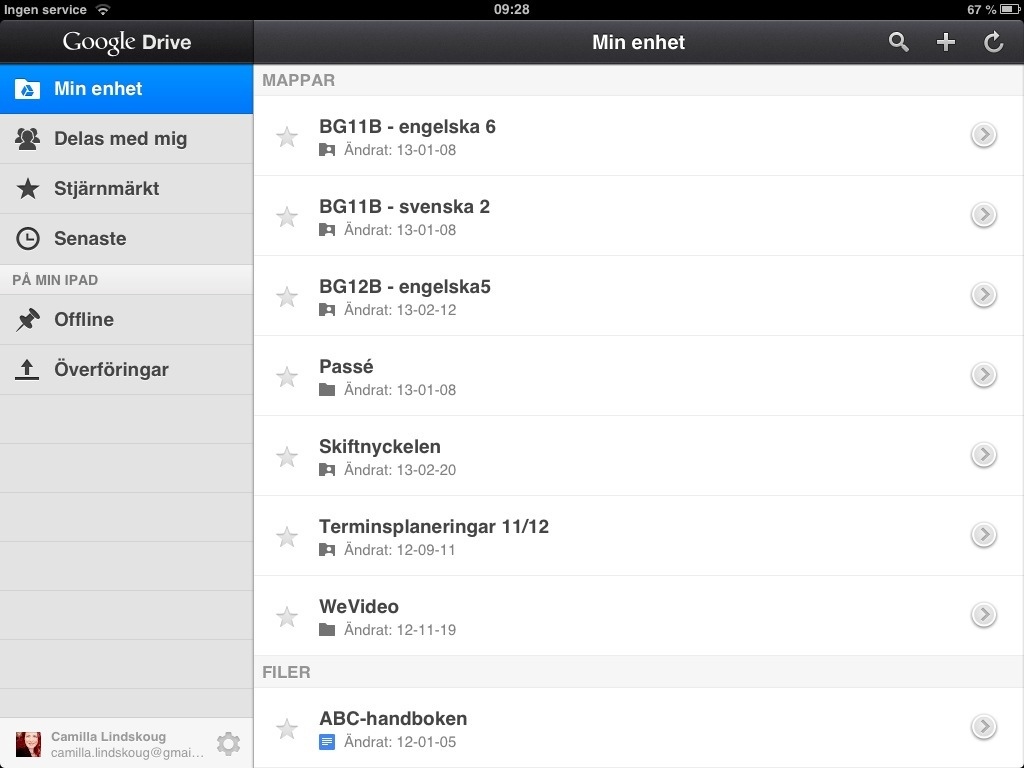
Appen är stabil och lättanvänd. Gränssnittet är enkelt, funktionellt och estetiskt tilltalande, och du känner genast igen startsidan från skrivbordsversionen (den som finns i datorn) även om layouten är mer avskalad:
Den stora skillnaden mellan att använda appen på plattan och att använda Google Drive på datorn, är att det saknas en hel del funktioner i appen. Men först - vad är det man kan göra? Jo, du kan ladda upp dokument till din Drive. Särskilt enkelt är det ju att kunna ladda upp filmer, eller foton man tagit med sin iPhone eller iPad. Tänk bara på att “tillåta” när telefonen eller plattan frågar om appen får tillgång till dina bilder. Tackar man nej har jag inte hittat något sätt att ångra detta och då kan man inte heller ladda upp bilder från (i mitt fall) telefonen. Inte bra. (Tillagt: Eric Haraldsson på Twitter kom med lösningen på detta för alla som behöver det. Man går till Inställningar -> Integritetskydd -> Bilder, så får man en lista över appar där man kan korrigera detta. Tack, Eric!)
Du kan också skapa dokument och mappar, samt redigera och dela dessa med andra. Skriva i realtid kan man också göra, och det verkar som om det man skriver autosparas även om detta inte syns på samma tydliga sätt som i skrivbordsversionen.
Sedan finns det tyvärr en hel del saker du inte kan göra i appen. Du kan inte publicera ett dokument på webben via appen, eller ladda ner ett dokument. Du kan inte läsa och skriva kommentarer eller använda chatten för att kommunicera kring ett dokument. Inte heller omarbetningshistoriken är tillgänglig. Dessa funktioner är i mina ögon den stora finessen med Google Drive - alla möjligheter till respons och kommunikation kring ett gemensamt innehåll som erbjuds. Det faktum att appen inte tillåter detta, innebär för mig att appen aldrig i dagsläget kan bli något annat än ett komplement till laptopen.
Att använda Google Drive i iPaddens webbläsare
Vad som lätt glöms bort är dock att man kan använda iPaddens webbläsare för att surfa till Google Drive precis som man gör på en vanlig dator. När man surfar på webben på en mobil enhet känner webbläsaren av det och erbjuder på de flesta stora sajter en mobil version av innehållet. Denna är mer avskalad för att sidan ska gå snabbare att läsa in. Webbläsaren brukar vara inställd på att automatiskt använda mobilversionen, men (ofta längst ner på sidan) kan man välja att i stället använda den så kallade skrivbordsversionen. Då ser sidan ut som den gör på en dator.
När jag har testat att använda webbläsaren till Google Drive på iPadden är det Google Chrome (Googles webbläsare) jag har använt. Jag inbillar mig att detta ger bästa möjliga förutsättningar för allt googligt man vill göra.
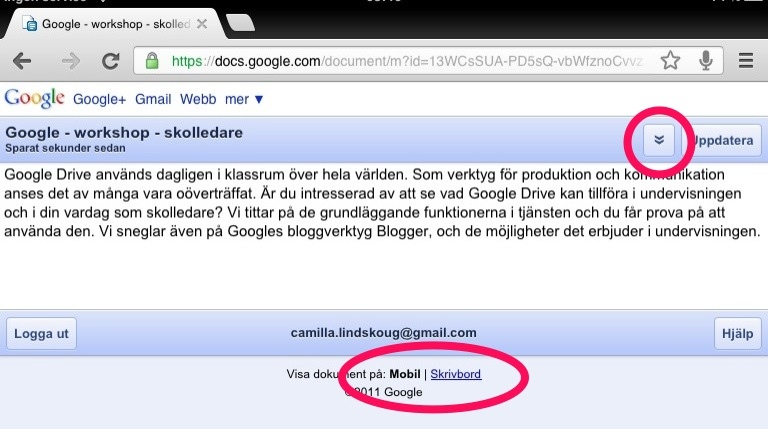
När det gäller den mobila versionen är det första som slår mig att gränssnittet är väldigt rörigt. Man ser inte hela sitt mappsystem, och till synes slumpmässigt valda dokument visas på förstasidan. Vet man inte namnet på dokumentet man söker kan det helt enkelt vara svårt att hitta rätt. Kommentarer syns, men i form av fotnoter och det är alltså inte alls lika smidigt att läsa dem som man är van vid. Rätt snabbt väljer jag alltså att gå över till skrivbordsversionen. Bilden nedan visar de två ställen man gör det på:
Något som tyvärr är bökigare att göra i webbläsarversionerna är att skriva. Inte för att man inte kan utan för att skrivfönstrena blir så små. Nedan visar jag bilder från ett dokument i redigeringsläge, från appen, webbläsarens mobilversion, samt skrivbordsversionen i två olika lägen. Det grönt markerade är den synliga delen av dokumentet man redigerar.
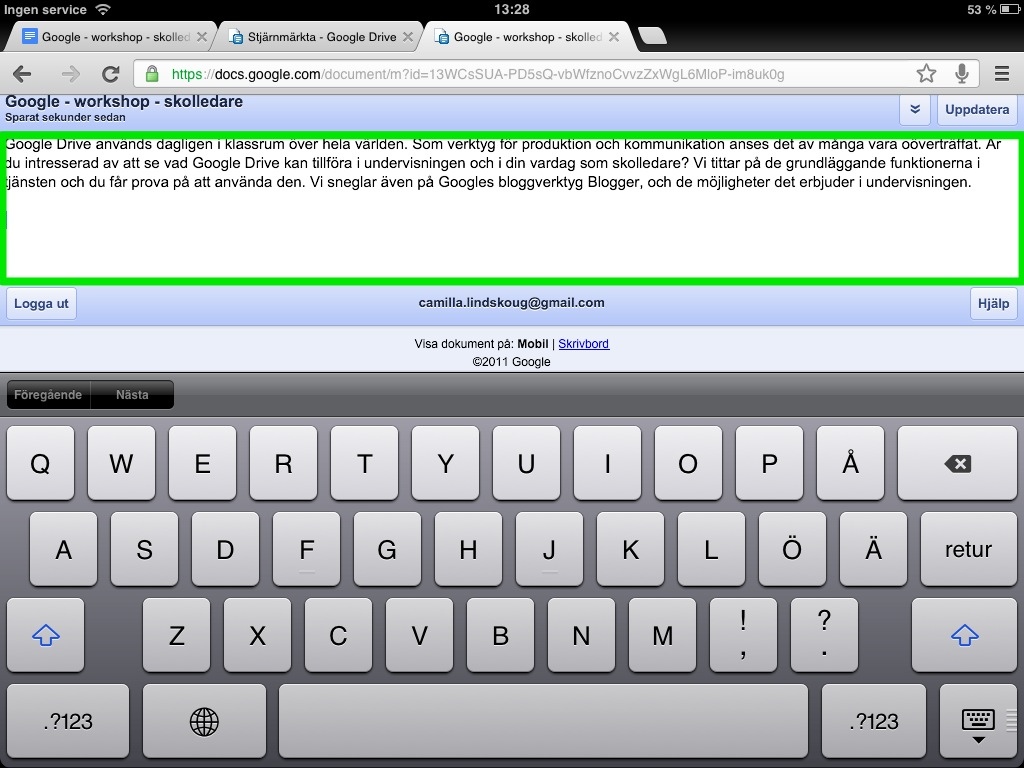 |
| Mobilversionen i webbläsaren |
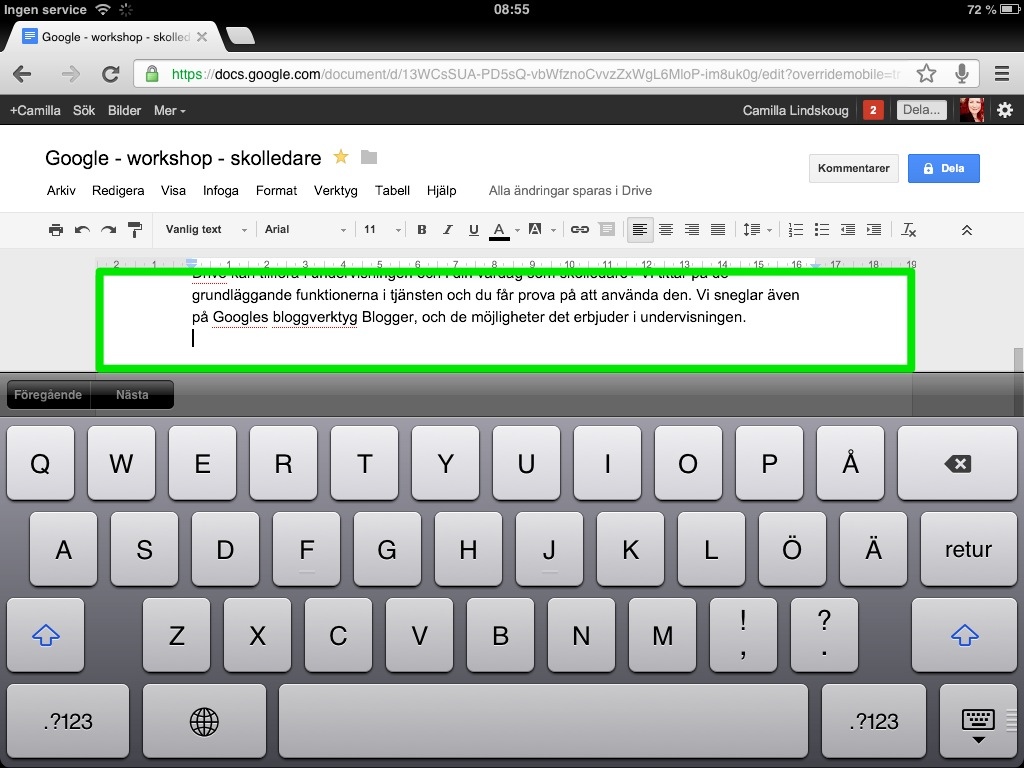 |
| Skrivbordsversionen i webbläsaren |
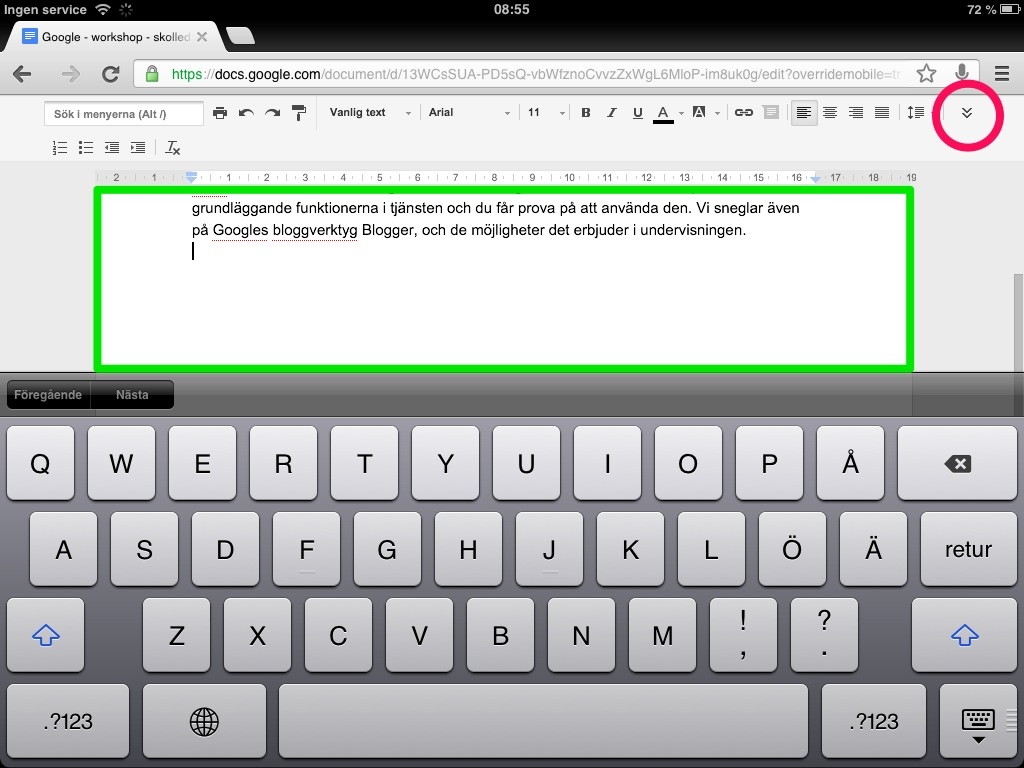 |
| Skrivbordsversionen med minimerad verktygsrad |
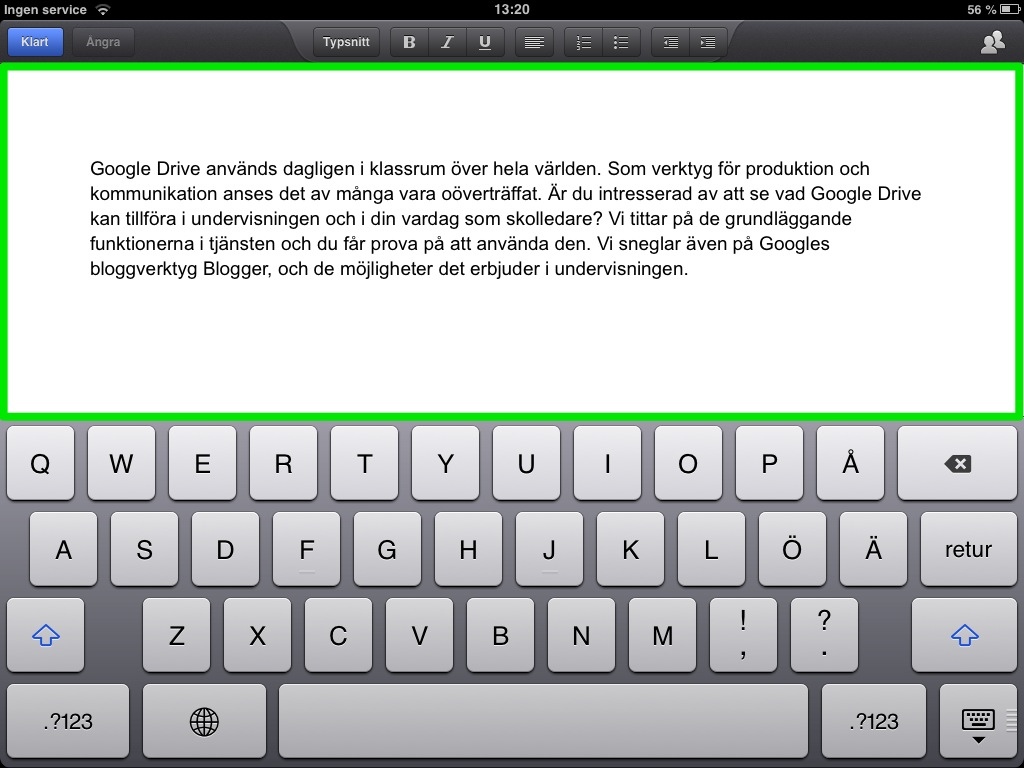 |
| Appen! |
- Appen fungerar allra bäst om man ska skriva - ensam eller tillsammans med andra.
- Webbläsarens skrivbordsversion fungerar bäst om man måste gå in och kommentera, läsa kommentarer, chatta eller kolla omarbetningshistorik lite mer akut.
- Mobila versioner? Den är faktiskt inte till mycket nytta.
Eleverna tycker till
På vår skola, Pauli gymnasium i Malmö, pågår just nu ett projekt där ett arbetslag och en klass (en samhällsklass åk 2) får testa iPad. Eleverna har i vanliga fall MacBook men sedan två veckor tillbaka är det bara iPadden de får använda i skolan. Eleverna använder i vanliga fall Google Drive tillsammans med sina lärare, men är alltså nu hänvisade till iPadden. I förra veckan besökte jag klassen för att höra vad de tyckte.
Det var tydligt att eleverna på det stora hela upplevde att iPadden inte var ett tillräckligt redskap för skolarbetet. De tyckte att appen var jobbig att skriva i, och hade dessutom fått erfara att dokumenten såg olika ut i datorn och i appen. Bland annat hade sidnummer och fotnoter försvunnit i längre arbeten. Den kommunikation som eleverna tidigare hade i dokument (kommentarer och chatt) hade de fått flytta till Facebook och andra sociala medier, vilket de upplevde var klumpigt.
Sammanfattningsvis bekräftade elevernas reaktioner min uppfattning om att appen ännu bara kan fungera som ett komplement och inte som en ersättare till de elever och lärare som använder Google Drives alla funktioner i skolsammanhang.