Visar inlägg med etikett iPad. Visa alla inlägg

måndag 18 mars 2013

Google Drive på iPadden - möjligheter och begränsningar

I förra veckan recenserade jag Google Drives app för skolappar.nu. Detta är en omarbetad version av det inlägget där jag även skriver om hur man kan arbeta med Google Drive i iPaddens webbläsare.

Många skolor använder Google Drive som lagringsställe för elevernas arbeten och som ett ställe att ge effektiv respons, och föra en dialog kring skolarbetet i direkt anslutning till de olika uppgifterna. Dessutom är det ett utmärkt redskap när elever ska samarbeta kring dokument. Därför kan man se Google Drive både som en lagringsyta, ett Officepaket och som en plattform för kommunikation.

För alla som använder sig av Google Drive på webben har ett bra alternativ till plattan varit hett efterlängtat. Låt mig dock börja med att säga att det inte är läge att slänga ut laptopen riktigt än om du använder Google Drive mycket, och fullt ut, i vardagen.

Att använda Google Drive med hjälp av appen
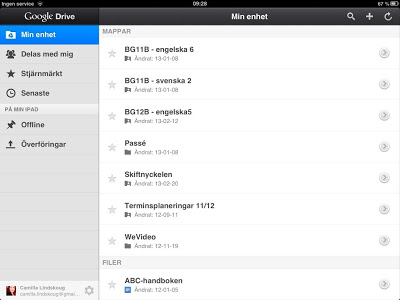
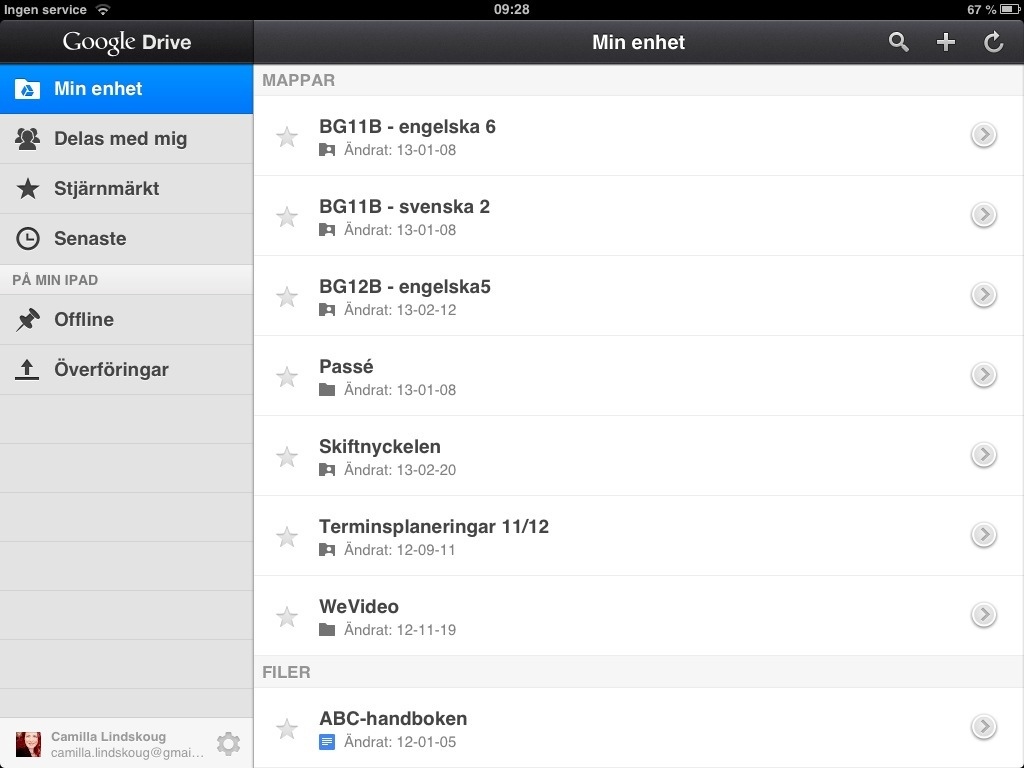
Appen är stabil och lättanvänd. Gränssnittet är enkelt, funktionellt och estetiskt tilltalande, och du känner genast igen startsidan från skrivbordsversionen (den som finns i datorn) även om layouten är mer avskalad:


Den stora skillnaden mellan att använda appen på plattan och att använda Google Drive på datorn, är att det saknas en hel del funktioner i appen. Men först - vad är det man kan göra? Jo, du kan ladda upp dokument till din Drive. Särskilt enkelt är det ju att kunna ladda upp filmer, eller foton man tagit med sin iPhone eller iPad. Tänk bara på att “tillåta” när telefonen eller plattan frågar om appen får tillgång till dina bilder. Tackar man nej har jag inte hittat något sätt att ångra detta och då kan man inte heller ladda upp bilder från (i mitt fall) telefonen. Inte bra. (Tillagt: Eric Haraldsson på Twitter kom med lösningen på detta för alla som behöver det. Man går till Inställningar -> Integritetskydd -> Bilder, så får man en lista över appar där man kan korrigera detta. Tack, Eric!)

Du kan också skapa dokument och mappar, samt redigera och dela dessa med andra. Skriva i realtid kan man också göra, och det verkar som om det man skriver autosparas även om detta inte syns på samma tydliga sätt som i skrivbordsversionen.

Sedan finns det tyvärr en hel del saker du inte kan göra i appen. Du kan inte publicera ett dokument på webben via appen, eller ladda ner ett dokument. Du kan inte läsa och skriva kommentarer eller använda chatten för att kommunicera kring ett dokument. Inte heller omarbetningshistoriken är tillgänglig. Dessa funktioner är i mina ögon den stora finessen med Google Drive - alla möjligheter till respons och kommunikation kring ett gemensamt innehåll som erbjuds. Det faktum att appen inte tillåter detta, innebär för mig att appen aldrig i dagsläget kan bli något annat än ett komplement till laptopen.

Att använda Google Drive i iPaddens webbläsare

Vad som lätt glöms bort är dock att man kan använda iPaddens webbläsare för att surfa till Google Drive precis som man gör på en vanlig dator. När man surfar på webben på en mobil enhet känner webbläsaren av det och erbjuder på de flesta stora sajter en mobil version av innehållet. Denna är mer avskalad för att sidan ska gå snabbare att läsa in. Webbläsaren brukar vara inställd på att automatiskt använda mobilversionen, men (ofta längst ner på sidan) kan man välja att i stället använda den så kallade skrivbordsversionen. Då ser sidan ut som den gör på en dator.

När jag har testat att använda webbläsaren till Google Drive på iPadden är det Google Chrome (Googles webbläsare) jag har använt. Jag inbillar mig att detta ger bästa möjliga förutsättningar för allt googligt man vill göra.

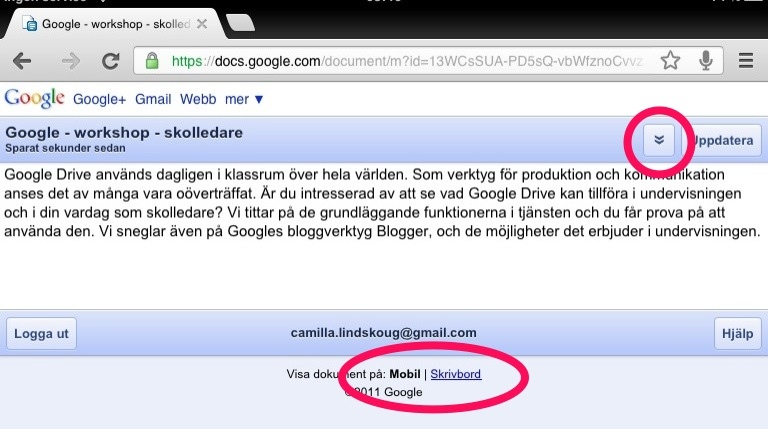
När det gäller den mobila versionen är det första som slår mig att gränssnittet är väldigt rörigt. Man ser inte hela sitt mappsystem, och till synes slumpmässigt valda dokument visas på förstasidan. Vet man inte namnet på dokumentet man söker kan det helt enkelt vara svårt att hitta rätt. Kommentarer syns, men i form av fotnoter och det är alltså inte alls lika smidigt att läsa dem som man är van vid. Rätt snabbt väljer jag alltså att gå över till skrivbordsversionen. Bilden nedan visar de två ställen man gör det på:
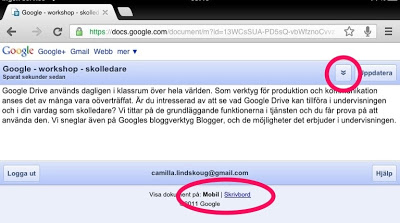

När man går över till skrivbordsversionen varnar webbläsaren för att alla funktioner inte är tillgängliga eftersom man surfar från en mobil enhet. Jag skulle snarare säga att alla funktioner är tillgängliga, men att det är buggigt och ibland krångligt att använda dem. Det mesta tar längre tid, och stora (och små) fingrar kan lätt knacka fel och hamna på andra ställen än det är tänkt. Är man på flygande fot är det emellertid fullt möjligt att läsa kommentarer, kontrollera omarbetningsversioner och allt annat man är van att kunna göra.

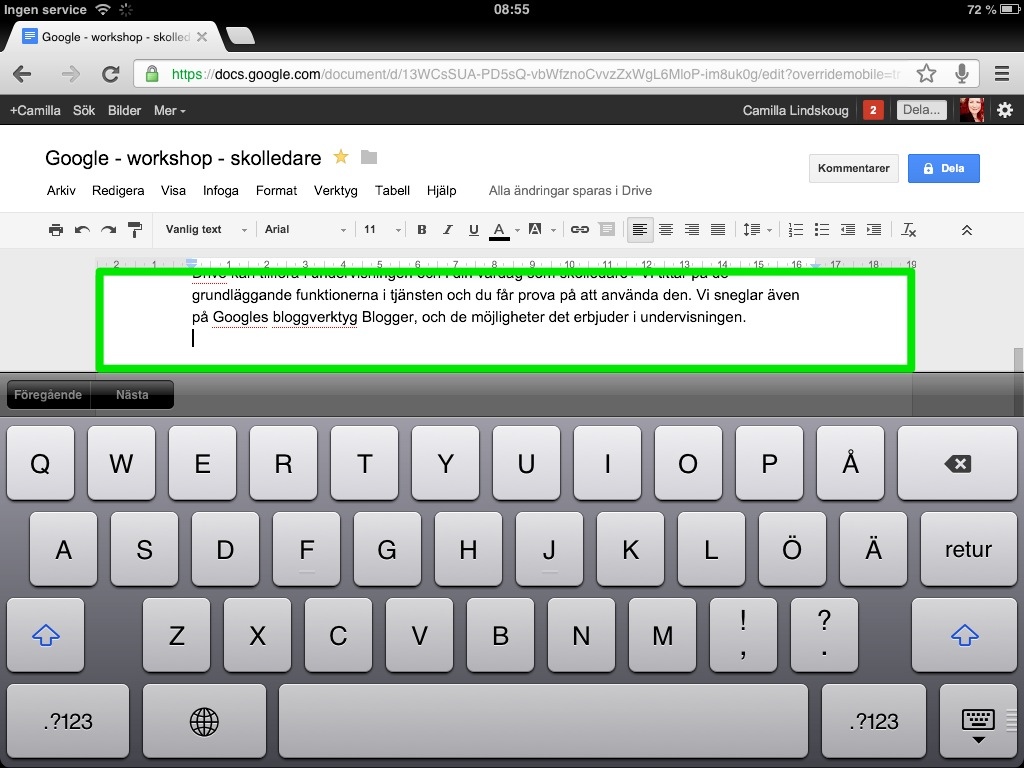
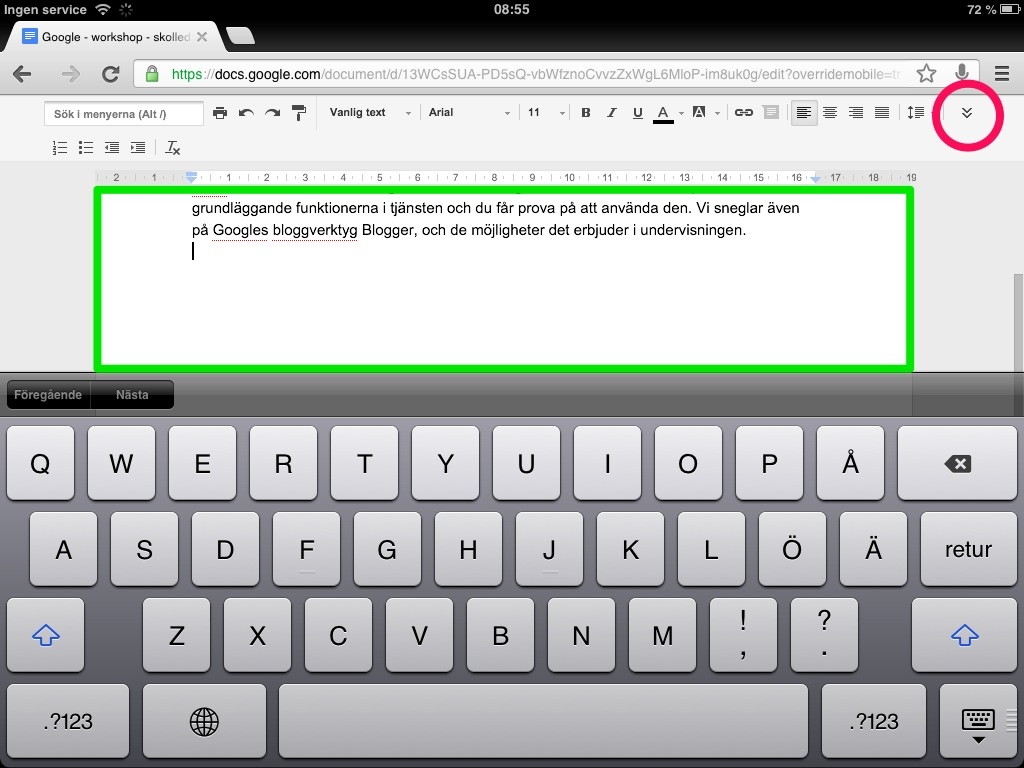
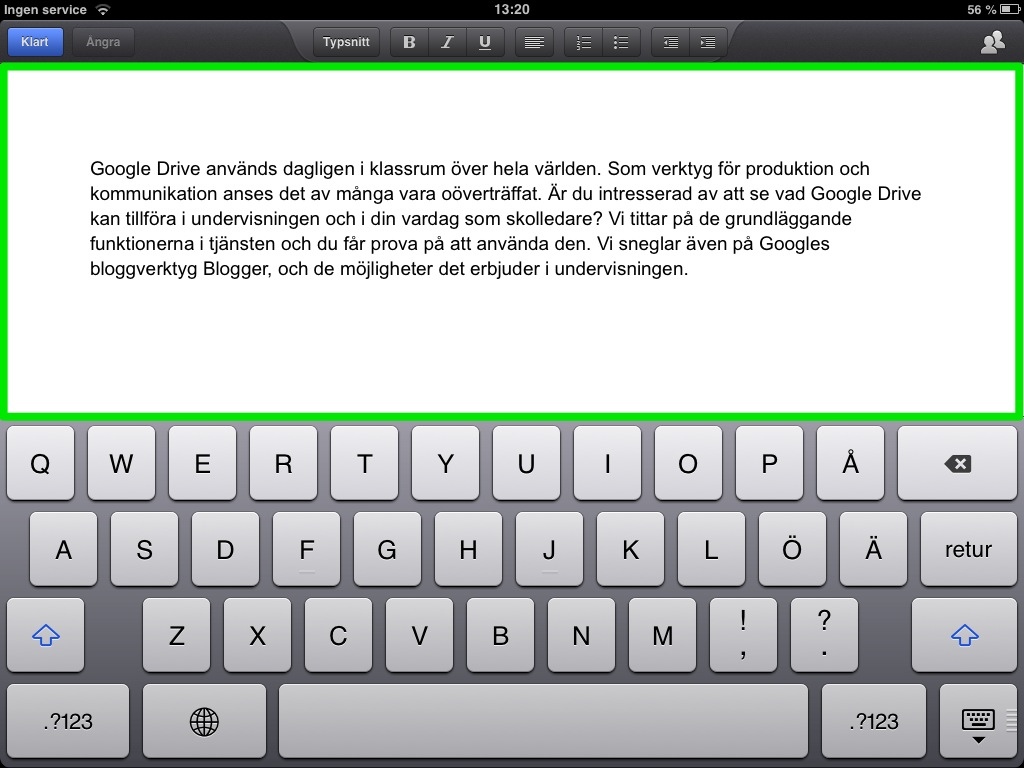
Något som tyvärr är bökigare att göra i webbläsarversionerna är att skriva. Inte för att man inte kan utan för att skrivfönstrena blir så små. Nedan visar jag bilder från ett dokument i redigeringsläge, från appen, webbläsarens mobilversion, samt skrivbordsversionen i två olika lägen. Det grönt markerade är den synliga delen av dokumentet man redigerar.
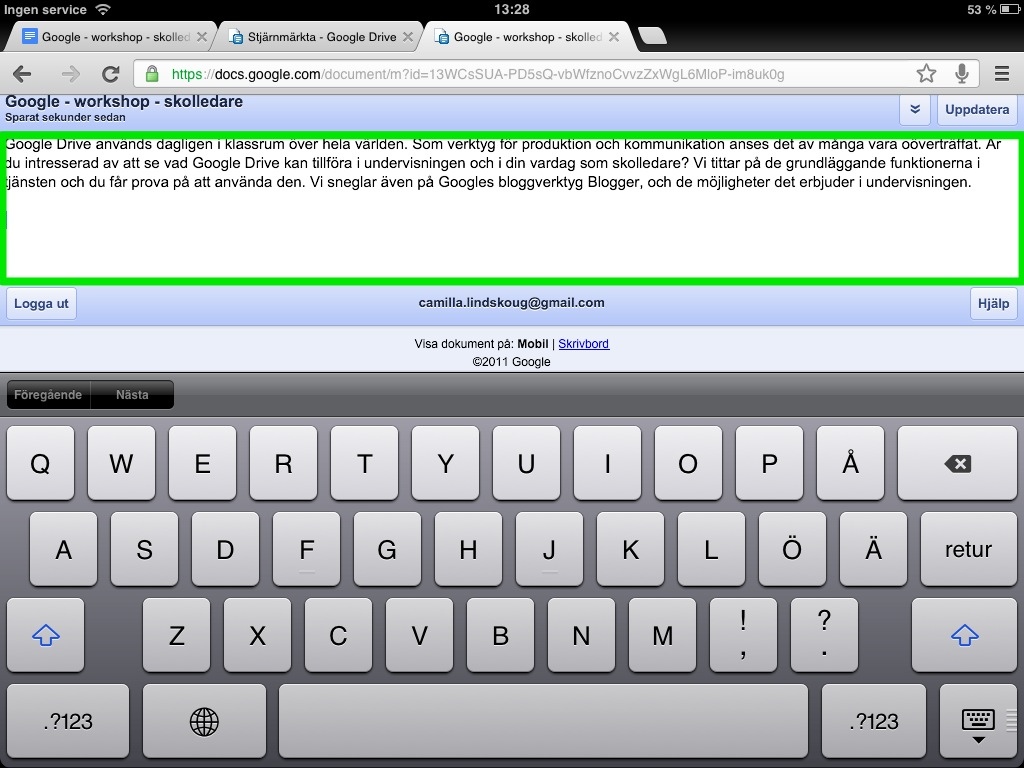
Mobilversionen i webbläsaren

Skrivbordsversionen i webbläsaren

Skrivbordsversionen med minimerad verktygsrad

Appen!
Sammanfattningsvis kan man säga så här. Ingen av sätten att jobba med Google Drive i iPadden kan på egen hand ersätta Google Drive i datorn om man använder alla funktioner fullt ut, och att hålla på att skifta mellan olika versioner kan kännas besvärligt. iPadden kan alltså inte ersätta laptoppar i skolan om man har Google Apps/ Google Drive som plattform. iPadden kan dock utgöra ett komplement.

  • Appen fungerar allra bäst om man ska skriva - ensam eller tillsammans med andra.
  • Webbläsarens skrivbordsversion fungerar bäst om man måste gå in och kommentera, läsa kommentarer, chatta eller kolla omarbetningshistorik lite mer akut. 
  • Mobila versioner? Den är faktiskt inte till mycket nytta.

Eleverna tycker till

På vår skola, Pauli gymnasium i Malmö, pågår just nu ett projekt där ett arbetslag och en klass (en samhällsklass åk 2) får testa iPad. Eleverna har i vanliga fall MacBook men sedan två veckor tillbaka är det bara iPadden de får använda i skolan. Eleverna använder i vanliga fall Google Drive tillsammans med sina lärare, men är alltså nu hänvisade till iPadden. I förra veckan besökte jag klassen för att höra vad de tyckte.

Det var tydligt att eleverna på det stora hela upplevde att iPadden inte var ett tillräckligt redskap för skolarbetet. De tyckte att appen var jobbig att skriva i, och hade dessutom fått erfara att dokumenten såg olika ut i datorn och i appen. Bland annat hade sidnummer och fotnoter försvunnit i längre arbeten. Den kommunikation som eleverna tidigare hade i dokument (kommentarer och chatt) hade de fått flytta till Facebook och andra sociala medier, vilket de upplevde var klumpigt.

Sammanfattningsvis bekräftade elevernas reaktioner min uppfattning om att appen ännu bara kan fungera som ett komplement och inte som en ersättare till de elever och lärare som använder Google Drives alla funktioner i skolsammanhang.
måndag 23 april 2026

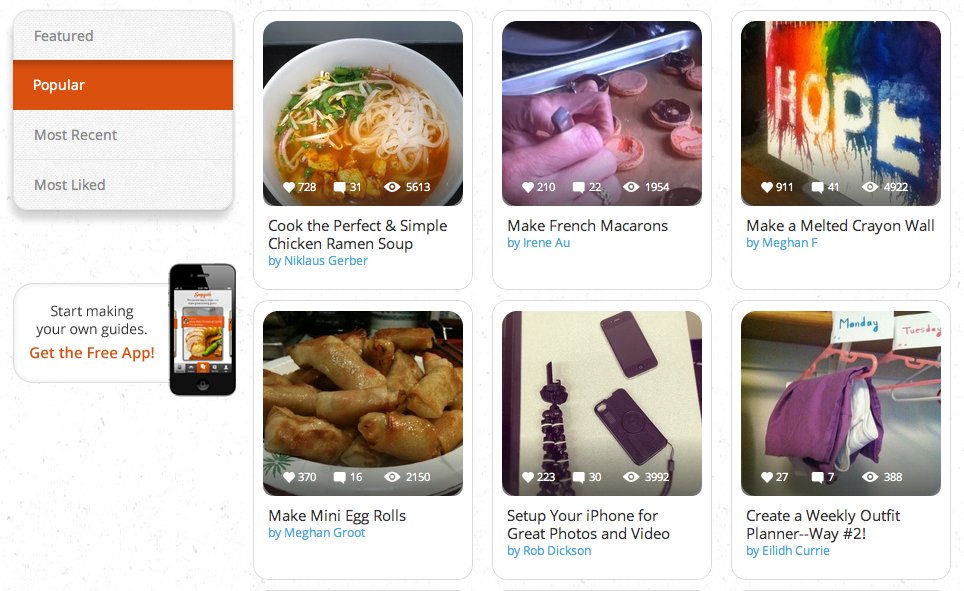
Snapguide!

I engelska ska eleverna kunna ge instruktioner på ett tydligt sätt. Därför blev jag nyfiken på AppStores 'Veckans app', Snapguide. I Snapguide kan du skapa instruktionsguider i din iPhone. Dessa kan sedan läsas på alla plattformar. Gränssnittet är enkelt, och tilltalande, och appen är gratis.

Jag testade att göra två guider. Man verkade kunna lägga til hur många steg man ville (jag var uppe i elva iaf), men instruktionerna till varje bild (eller video-) steg får inte överstiga 200 tecken. I guiderna kan man blanda video med bild. En del engelska är förinställd, som i guidens titel som alltid börjar med "How to..." och i mängdangivelserna till din lista på saker man behöver.

Här kan ni titta på min första guide: How to be a Great Teacher

Användningsområden

Alla elever har inte iPhone, men om eleverna har fått i uppgift att ge en instruktion, kan Snapguide var ett av sätten man kan få redovisa på. Appen kan även ge prov på muntlig förmåga eftersom videoklipp kan användas.

Elever på yrkesprogram kanske har större användning eftersom det blir en roligare Snapguide om man faktiskt kan ha illustrerande bilder på ett riktigt skeende. How to change a car battery, eller How to make a macaroon, t.ex.


Man kan dock använda appen mer fantasifullt och ha ämnen som How to be a good friend, eller varför inte How to avoid getting faceraped:). Här kan eleverna också tränas i att illustrera detta på ett spännande sätt genom att hitta eller skapa uttrycksfulla bilder.

Dessutom finns möjlighet att diskutera instruktionerna. Både de individuella stegen, hela instruktionen, samt listan på saker man behöver. Här kan eleverna interagera, både informellt och ge feedback, men också på ett mer strukturerat sättgenom att t.ex. kommentera hur man hade kunnat göra instruktionen ännu tydligare (ordval, ordning etc.), om det saknas något steg, om illustrationerna tillför ngt. eller kanske förvirrar, etc.

Om en lärare själv vill ge en instruktion där Snapguide skulle lämpa sig, går det bra, eftersom en publicerad Snapguide kan läsas på alla plattformar.

Att tänka på

Snapguide finns än så länge bara tillgängligt för iPhone, vilket innebär att inte alla elever kan använda det. Detta får man naturligtvis anpassa sig efter.


söndag 8 april 2026

Appar till iPad!

Fler lärare på vårt gymnasium har fått iPads i utvärderingssyfte och min kollega Pernilla ville veta vad jag rekommenderade för appar. De appar jag rekommenderar syftar mest till att förhöja iPadupplevelsen. Min uppfattning kvarstår fortfarande (även om jag hoppas att får anledning att ändra mig i framtiden) att iPad i dagsläget inte fungerar som en ersättare till laptoppen i för elever i en 1:1-miljö. Om detta har jag skrivit i inlägget "iPad på gymnasiet?"

Appar för konsumtion 


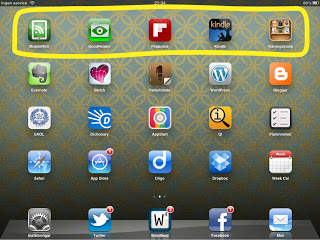
MobileRSS - Den här kapabla RSS-läsaren samlar mitt prenumerationsflöde och gör det enkelt för mig att  hålla koll på bloggar och hemsidor jag gillar.

GoodReader - Här läser jag mina pdf-filer och andra dokument jag laddar ner. GoodReader hanterar de flesta format och jag kan stryka över, under, genom, rita på frihand och anteckna och vad jag vill. Dokumenten kan organiseras i mappar, exporteras, etc. Väldigt nyttig app! Kan mycket mer än iBooks!

Flipboard - En skitsnygg app som också är en slags RSS-läsare, men lite mer flärdfull. Du bläddrar som i en tidning och kan samla ditt Twitter- Flickr- och Facebookflöde också. GoodReader är till jobbet, Flipboard for fun:)

Kindle - Jag erkänner. Jag köper inte mkt böcker i bokformat längre. Att köpa böcker via Amazon och klicka hem dem till Kindleappen är busenkelt. Sannerligen bara ett enda klick! Ordlista och möjlighet att markera finns,  intressanta passager, ändra storlek etc. finns.

Tidningskiosken - Den här kommer att växa förmodar jag och tidningarnas kvalitet beror ju på hur mycket tidningarna själv valt att göra.Vanity Fair, mama, National Geographic och Mac|Life läser jag regelbundet här.

Appar för produktion


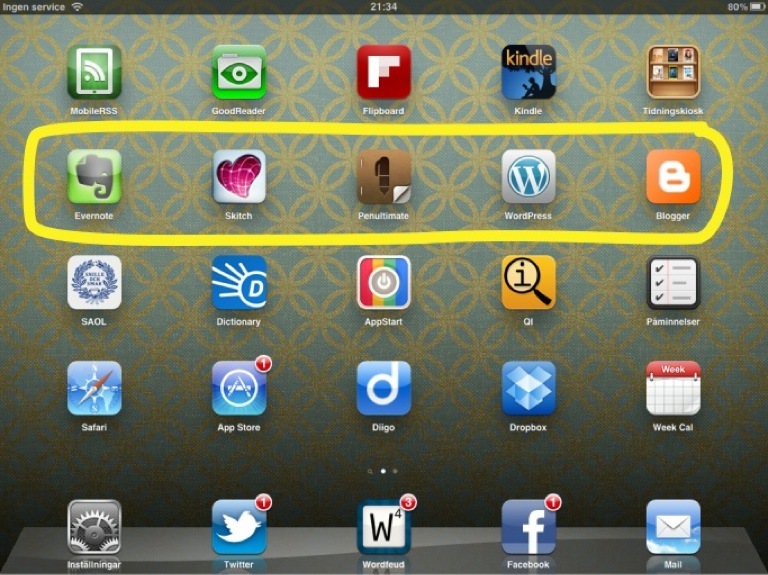
Evernote - den här anteckningsappen kopplar ihop dina enheter (MacBooken, iPhonen och iPadden), dessutom finns den på webben. Här samlar jag anteckningar, samt klipp från webben, artiklar, bilder och dyl. Materialet kan naturligtvis taggas och grupperas.

Skitch - med den här appen ritar du på olika typer av bilder. Användbart verktyg för instruktioner. Dessa kan sedan exporteras till t.ex. Evernote.

Penultimate - för den som har en stylus, och vill skriva och anteckna för hand är detta den bästa appen. Snygg och funktionell. Anteckningarna kan du exportera till både Dropbox och Evernote!

Wordpress/ Blogger - Wordpress-appen är anpassad för iPad, Blogger-appen är det inte. Båda duger i huvudsak till att författa inlägg som inte kräver några nogsammare finesser. Tagga kan du, men administrativa sysslor, och bloggbygge måste du ha en dator till. Eftersom Bloggers app inte är iPadanpassad innebär detta också att här inte finns något horisontellt läge, vilket gör det bökigt att författa några längre inlägg.

Referens

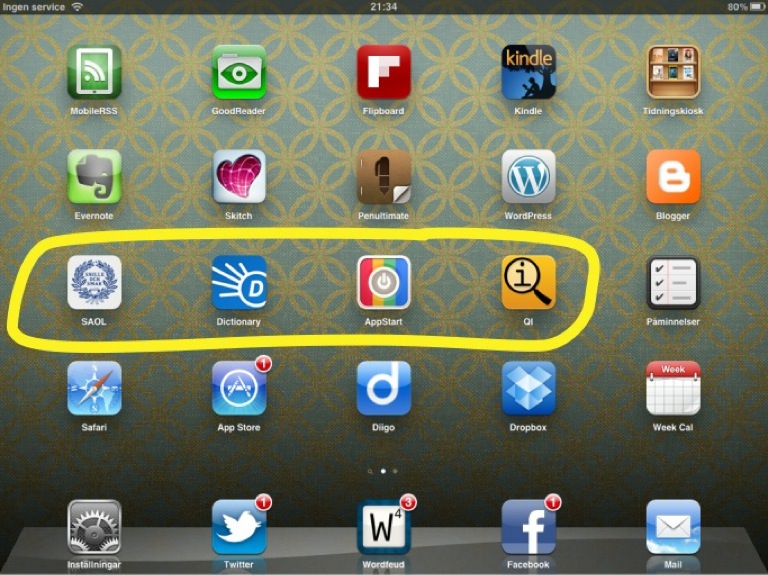
SAOL är alla svenska ordböckers kung! Ett måste för Wordfeud-spelaren, Besserwissern och svenskläraren. Kanske alla i en och samma person. Lättanvänd, snabb, tydlig och gratis. En iPhoneapp egentligen, men vad gör det.

Dictionary finns på nätet också och är den fylligaste engelska ordboken jag hittat som inte kostar pengar. Har bokstavligt talat aldrig gott bet när jag letat i denna och jag har slagit upp en del kluriga ord kan ni tro!

AppStart är en supersnygg app för den som har blivit med iPad. Här har de skiljt agnarna från vetet och plockat fram godbitarna i en mängd olika kategorier. Moderappen heter AppAdvice och håller koll på allt som händer i appvärlden. Även den har jag haft nytta av.

QI är en knäpp app som bygger på ett BBC-program (Quite Interesting) som har formatet "a humour quiz-show". En rolig panel ska ge intressanta, roliga svar på frågor snarare än korrekta svar. Jag använder den endast vid ett enda tillfälle och det är när jag inte kan sova. Då läser jag i appens olika temaböcker med kapitel som "What causes stomach ulcers" och "Gnus of the World". Först har jag kul. Sen somnar jag. Alltid.

Organisera

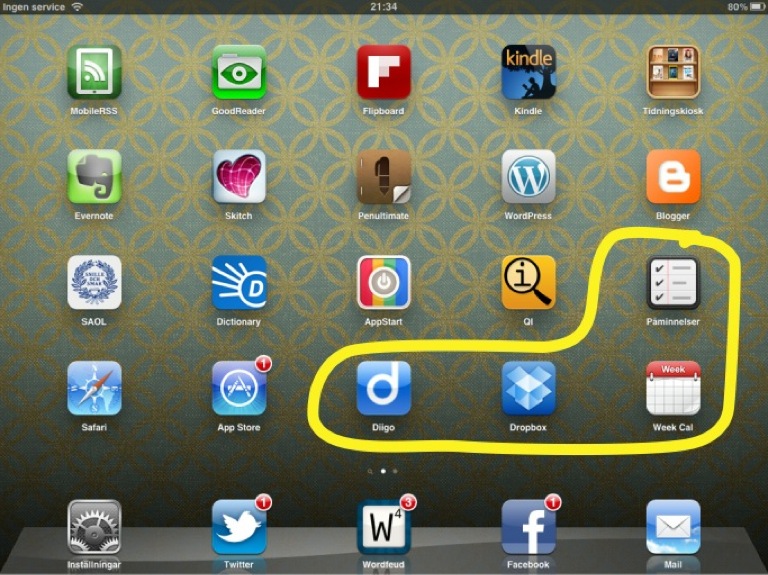
Påminnelser är en app som dök upp vid senaste iOS-uppdateringen och efter att ha testat en hel del attgöra-appar kan jag faktiskt säga att denna duger bra. Om du inte har behov av att kategorisera dina sysslor och gradera på olika sätt duger faktiskt denna bra. Vill du ha en mer avancerad historia kan jag rekommendera Todo for iPad som dessutom är supersnygg på iPadden.

Week Calendar hör ursprungligen hemma på iPhonen, men funkar ju lika bra på iPadden. Den är enkel, snygg, och jag använder den konstant. Dessutom har den många, många funktioner jag aldrig använder och utvecklarna uppdaterar och förfinar den ständigt. Antagligen kan den både knyta dina skor och föda barn åt dig, om du så skulle vilja. Jag har bara inte brytt mig om att hitta knapparna för detta än.

Dropbox behöver kanske ingen närmare presentation än orden smart lagring. Senaste nytt är att man får 500 MB utrymme för både gamla och nya inbjudningar som folk nappat på, samt ett fiffigt dra-och-släpp-system för den nätversionen. Om du inte har den? Skaffa den för 17!

Diigo är helt klart ett måste för dig om du använder detta bokmärkesverktyg på webben. När jag nu börjat använda Evernote kanske Diigo kommer att förpassas ut i periferin, men man ska helt klart veta att det finns en iPad-anpassad app för den trogna Diigo-användaren.

Oj, jag glömde:

Pic Transfer är bäst för att flytta bilder enkelt mellan iPadden/iPhonen och datorn, om man vill ha sina bilder på andra ställen än i iPhoto (det är ett under av dumhet att Apple inte har skapat ett öppnare, mer flexibelt bildprogram).

Twitter och Facebook har båda egna appar till iPadden, och Wordfeud släppte nyligen en iPadapp. Flickr saknar i skrivande stund en officiell app för iPadden, liksom Blogger och båda skulle må bra av att skaffa sig det. Vi får hoppas:)

fredag 30 december 2025

iMovie - guide!

Här kommer en enkel guide till hur man använder iMovie för att göra en enkel film. Resultatet kunde ni se i mitt föregående inlägg. För elevernas del föregås naturligtvis detta av ett förarbete där planering av innehåll och filmning genomförs.

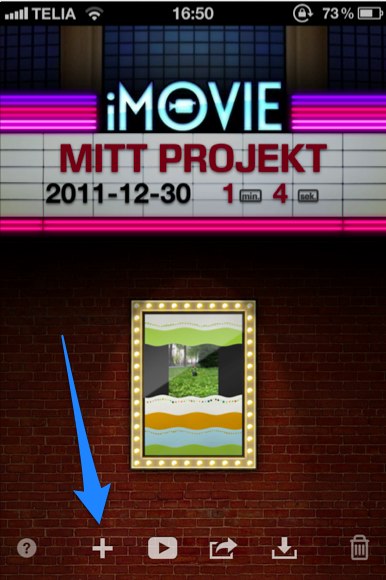
Efter sista steget nedan (steg 13) laddar du upp din film till valfritt mål (kamerarullen, Youtube etc.) Detta kan ta en liten stund men det är bara att  ah lite tålamod:) Använd Dela-ikonen som syns på första bilden för att göra detta (två steg till höger om +-ikonen som pilen pekar på).

1. Öppna appen och tryck på + för att
starta ett nytt filmprojekt
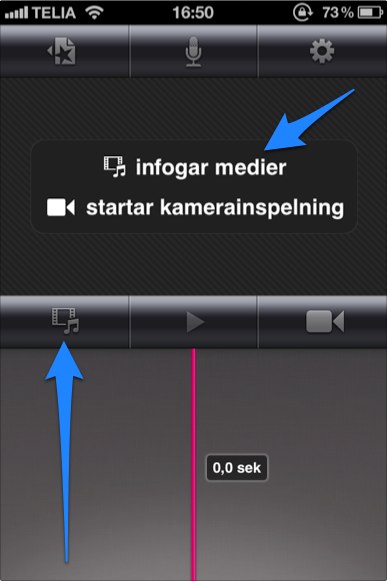
2. Infoga videoklipp från ditt bibliotek genom att
klicka på någon av ikonerna.
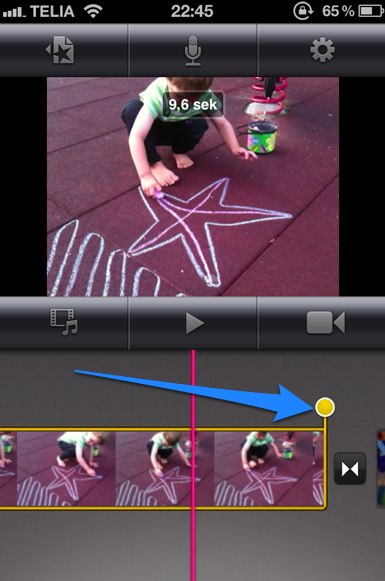
3. Om du klickar på dina klipp får de en gul ram.
Då kan du genom att dra i reglaget klippa och
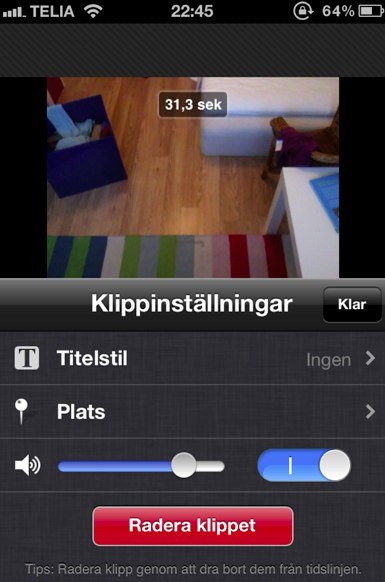
trimma det. Om du dubbelklickar på ditt klipp...
4. ...kommer du till till klippets inställningar.
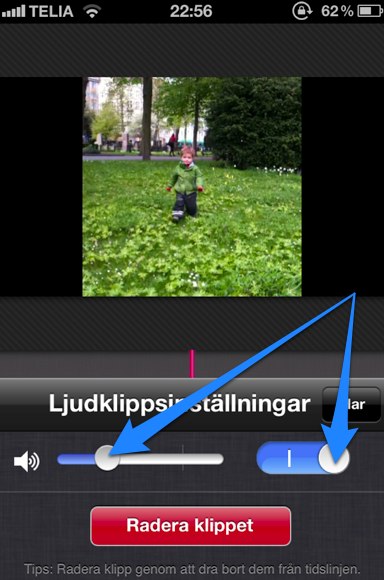
Här kan du bestämma om t.ex. vill ta bort ljudet
från klippet, vilket jag gjorde eftersom jag ville
lägga på annat ljud i efterhand. På titelstil kan
du välja ett tema, men det är ett rätt grovt verktyg.
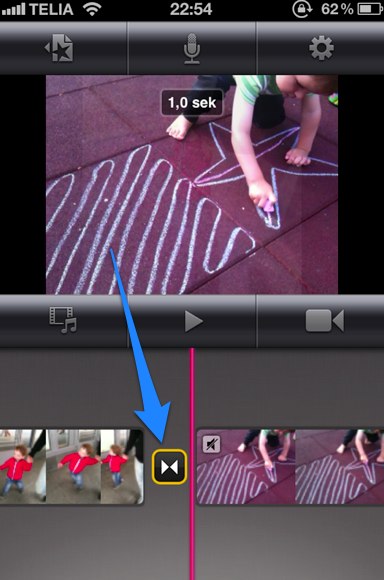
5. Mellan klippen finns den här lilla knappen.
Med den bestämmer du hur dina övergångar
ska se ut.
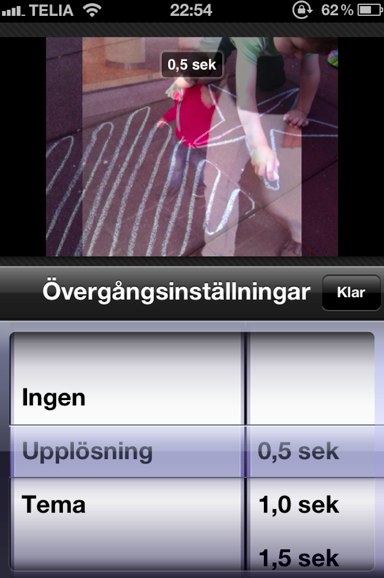
6. Att välja alternativet upplösning var rätt
smidigt. Jag valde dock ett tema "Lekfull" för
att testa något annat.
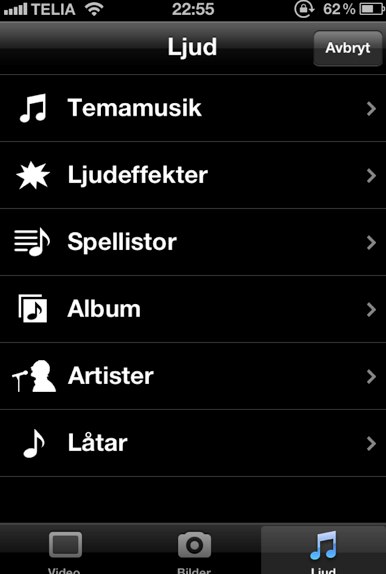
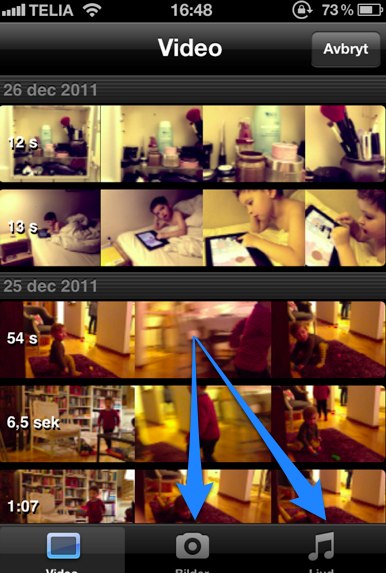
7. För att lägga till ljud går du tillbaka till bib-
lioteket (se bild 2) och väljer "Ljud"
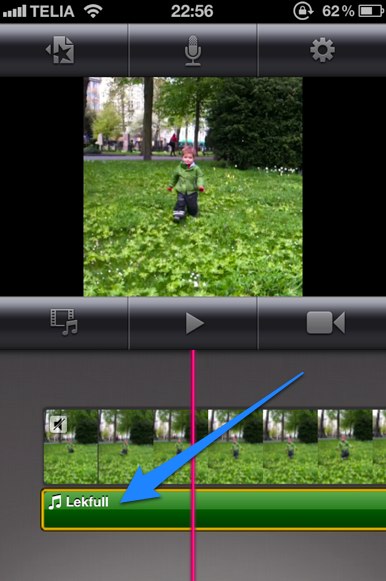
8. Ljudtillägget lägger sig under videoklippen.
Du kan redigera dem genom att dubbelklicka.
9. Då kan du reglera ljudvolymen på det ljud
du lagt till.
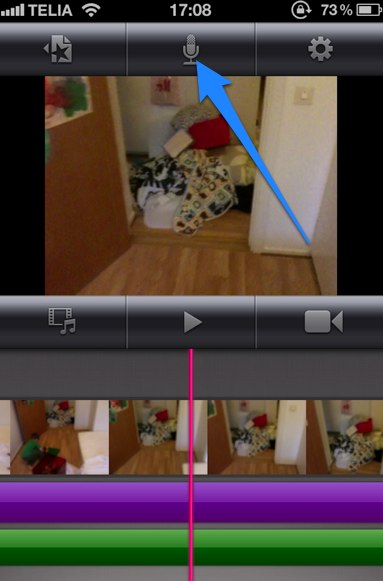
10. Du kan också spela in din egen röst och
lägga till som ljudspår. Klicka på den lilla
mikrofonen överst.
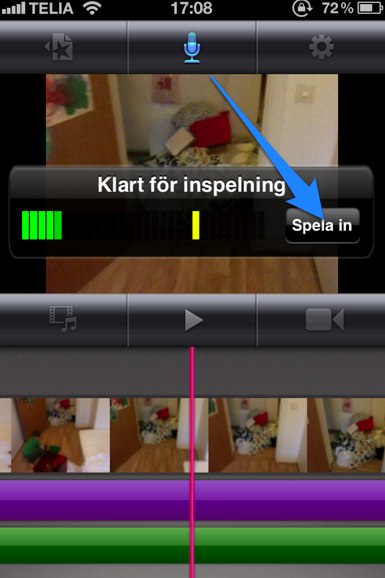
11. Sedan spelar du bara in det du vill säga. Du
ser i listen precis var i klippet din röst "befinner"
sig. Röstens volym kan du också reglera så
att det blir en bra balans mellan de olika ljudspåren.
12. Om du vill kan du också använda vanliga
bilder från ditt bibliotek. Antingen som komplement
till din video, eller till ett bildspel. Det är kamera-
ikonen längst ner i mitten du klickar på för
att välja vilka bilder du i så fall vill använda.
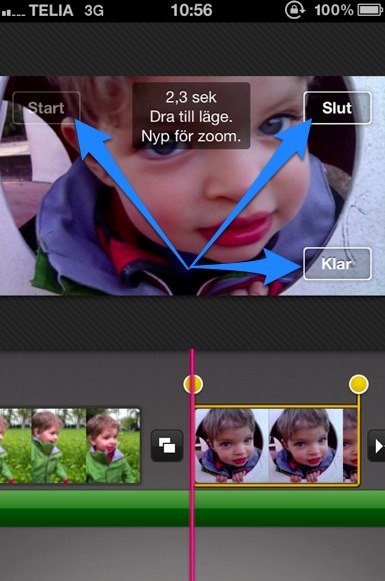
13. Du kan styra hur lång tid bilden visas genom
att dra i de gula reglagen, och du kan styra hur
zoomningen på bilden ser ut genom att välja
start- och slutläge. Jag rekommenderar att du
använder bilder i liggande format eftersom
appen automatiskt klipper ner din bild till det
formatet för att undvika svarta kanter.

Gör filmer lätt med eleverna!

Att göra korta filmer är ett bra och roligt sätt för eleverna att visa vad de kan. Tidigare har jag använt Windows Movie Maker för ändamålet, men häromveckan undrade min chef om man inte kunde göra det ännu lättare för sig genom att låta eleverna använda mobiltelefonerna. "I'm on it!" svarade jag och åt upp min fisk i bearnaisesås.

 En bit inpå jullovet testade jag dock att göra en kort film om den enda person jag har en massa material på - min son! Jag använde iMovie, en app som är Apples egen och som finns för 38 kr och då funkar både på iPhone och iPad. Att göra filmen var enkelt måste jag säga, och när den var färdig överförde jag den till YouTube som olistad. Här fanns också andra alternativ. Man kunde i stället välja Vimeo, eller bara spara filen på telefonen, bland annat.

Fördelarna med iMovie vara att här fanns trevliga förinspelade trudelutter och ljudeffekter. Appen var i stort sett självförklarande och väldigt enkel att använda. Nackdelen var att det inte gick att lägga till text till bilderna och övergångarna utan att använda de olika temana som gjorde att det kom en stor textblaffa som täckte säkert en tredjedel av bilden. Jag hittade heller inget sätt att lägga till för- och eftertexter till filmen.

Att göra film är en bra redovisningsform om man vill slippa från att alltid "hålla tal inför klassen" som enda muntliga redovisningssätt, även om detta naturligtvis går att variera på olika sätt. Det kan också vara ett av flera alternativa redovisningssätt för en och samma uppgift. Att göra porträtt, reportage, nyhetsprogram, och intervjuer i "TV-format" ger eleven goda möjligheter att visa att de kan anpassa sig till ett sammanhang, och min erfarenhet är dessutom att eleverna har god genreuppfattning när det gäller TV.

Ett alternativ till iMovie är ReelDirector som också funkar både till iPhone och iPad och som kan fås för 15 kr. Här ska det gå att lägga in för- och eftertexter. Inom kort kommer enkel guide till båda programmen! Nedan är min film (med mycket abrupt slut:)) om Sam. Den tog ca. 20 minuter att göra.

fredag 1 april 2026

iPad på gymnasiet?

Det blir ett långt inlägg idag, men för den som funderar på om iPad2 kan ersätta elevdatorer i en 1:1-miljö kan det vara värt tiden att läsa.


Batteritiden för enheten fungerar bra. Med relativt intensivt användande räcker batteriet hela dagen. Drar man ner på skärmens ljus, surfar och laddar ner program mer sparsamt, räcker den längre så.

iPadden känns solid och hållbar. Höljet är starkt och skärmen kraftig. Tryckkänsligheten i tangentbordet och skärmen är utmärkt och här är ingen fördröjning när man använder skärmen, och inte heller när man ska utföra andra kommandon. Utseendet spelar roll. Gränssnittet är attraktivt och intuituvt, och hela apparaten känns lyxig och osar kvalitet. Ljudet och skärpan i skärmen är bra.

Safari håller bra hastighet när man surfar och är absolut jämförbar med de laptoppar vi har i nuläget. Jag kan till och med tänka mig att den är snabbare än en del elevdatorer. Ibland laddar Safari ner mobila versioner, vilket delvis förklarar hastigheten.

Tangentbordet fungerar över förväntan. Jag hade å andra sidan rätt så låga förväntningar. Det är markant mycket lättare att skriva med ett blåtandsanslutet tangentbord.

iPadden är extremt portabel. Den är smidig och tunn och får till och med plats i en handväska. Om man nu har en sådan. SmartCover har fungerat bra och stänger samtidigt av eller sätter på enheten när man viker upp eller viker ner den.

Eleverna som har fått prova den (främst som skrivmaskin just denna veckan, men även en del surfande) har överlag varit väldigt positiva. Lite prylkärlek har nog funnits med i omdömena, men de har nämnt saker som att den är "bra och smidig", "snabbare än våra datorer och skön att skriva på", "skönt att bara ha de tangenter man behöver", "god kvalitet, håller bättre".


Webbläsaren är det som är mest negativt med iPadden och man ska bedöma den som ersättare till laptoppen. Den laddar som sagt ner en del mobila versioner och dessa har naturligtvis begränsade funktioner. Man kan välja att få skrivbordsversionen, men även där saknas funktioner och iPadden blir markant långsammare att använda.

Två webbaserade saker som är svåra att arbeta med på iPadden är Google Docs och bloggar. Google Docs blir väldigt långsam och skärmen svarar stötvis på rörelser. För bloggar finns det två alternativ. Antingen laddar man ner apparna (ex. Wordpress som är gratis, eller Blogpress för 22 kr ) där fuktionerna är starkt begränsade. Man kan t.ex. inte göra länkar eller tagga inlägg, vilket man måste kunna göra om man nu ska blogga. Väljer man att jobba i webbläsaren kan man bara skriva inlägg i HTML-stil. Det säger sig självt att det blir klurigt.

Man kan ladda ner andra webbläsare, jag har provat Mercury (7 kr och Lite-version finns) och Atomic (7 kr) web browser, som enligt beskrivningarna ska "lura" webbplatser och läsa in dem som om man surfade på en vanlig laptop. Detta fungerar till viss del, men absolut inte alltid. Man kan t.ex. blogga i Bloggers gränssnitt med ett fåtal, mycket basala funktioner. Nackdelen är att dessa webbläsare är långsammare. Dessutom gick de inte att använda mot projektorn i klassrummet.

Alla kommandon som bygger på att man högerklickar med musen, alternativt drar och släpper, eller använder Enter-knappen som "utför"-kommando går bort, och går helt enkelt inte att utföra. Flash- player saknas.

Att skifta mellan olika program tar längre tid. På en dator kan man till exempel ha ett Word-dokument uppe samtidigt som du kör webbläsaren och med lite anpassning kan du dessutom se båda två. På iPad tar det längre tid att fälla ner och fälla upp de olika program du arbetar i.

Att använda skärmens tangentbordet är naturligtvis en vanesak men det faktum att man inte kommer åt många knappar snabbt gör att det mesta tar längre tid, även sen man vant sig. Skriver man och lutar iPadden mot något, uppstår det lätt blänk från taklampor som kan störa. Med blåtandsanslutet tagentbord slukas batteriet relativt snabbt. Som vuxen måste jag också lägga till att min nacke smärtade rätt ordentligt efter en eftermiddags intensivt användande. Eleverna som är yngre och fräschare får säkert inte ont lika snabbt, om alls, men i det långa loppet är det inte en särskilt ergonomiskt utformad apparat.

Stavningkontrollen är extremt outvecklad i iPadden. Ofta när man tar anteckningar och det går snabbt är det fullkomligt omöjligt att förstå vad det ens är att man har menat, eftersom de alternativ som automatiskt väljs är fullkomligt absurda. Det är dessutom tidskrävande att gå tillbaka och redigera när det blivit fel.

En del av tjusningen i iPad är att man kan skräddarsy den för sina egna behov genom att lägga program från AppStore. Man kan dock notera att apparna till iPadden betydligt oftare kostar pengar, än de man kan få till iPhone. Det kan bli svårt att förutse exakt vilka appar man kan komma att behöva, och jag vet inte riktigt hur det ska organiseras med betalning om man behöver ladda ner appar i efterhand.

Konvertering mellan Office och iWork funkar bra även om finesser går förlorade i processen. Andra filformat är inte lika lätta att hantera. Eftersom apparna inte är lika naturligt integrerade på iPad som på datorn är det inte lika lätt att snabbt flytta filer från ett ställe till ett annat. Fler och fler appar har dock Dropbox-integrering.

Trots att eleverna var positiva över lag tog de upp ett par saker de såg som problem. En elev med särskilda behov som är beroende av ljudfiler och ljudböcker tyckte att det verkade rätt besvärligt att här inte fanns USB-minne. Naturligtvis kan man lägga in ljudfiler i iTunes och synka men detta är ju lite krångligare än vad det är nu. Han nämnde också att man inte kunde lägga till extra minne i form av en extern hårddisk till exempel, och att även det "nya och spännande" blir gammalt rätt snabbt.

Slutsats


Min bedömning i nuläget är att iPadden/läsplattan absolut hör framtiden till, men att den i dagsläget måste jag inte kan fungera som en ersättare till elevdatorerna. Först och främst på grund av att de begränsningar som finns hade styrt undervisningen och gett sämre möjligheter att utnyttja allt webben erbjuder. Dessutom gör iPaddens brist på programintegrering och webbläsarkapacitet att den inte är lämplig att vara en elevs huvudsakliga arbetsredskap.

Naturligtvis finns det många andra situationer där iPadden är en fantastisk följeslagare, och den solida kvalitén gör att den trots sina brister lockar, men man får nog ändå hitta andra lösningar som det ser ut nu.

måndag 28 mars 2011

Prylrace för skolorna

Eftersom min skola är en av Malmös kommunala pilotskolor(vi är en av de första kommunala skolor som haft 1-1), provar vi olika verktyg för IKT i skolan. Men, när jag sitter här med iPadden och funderar på hur eleverna ibland klagar på de datorer de redan har ("vilka jävla skitdatorer!") när dessa hänger sig eller på annat sätt inte lever upp till förväntingarna, då inser jag att framöver kan det säkert bli så att några elever väljer den skola med bäst dator.

De senaste åren har det snarare varit så att några valt en skola som erbjuder laptop (strunt samma vilken), men i takt med att fler och fler skolor erbjuder detta, kan man naturligtvis bli mer kräsen än så. En liten, men ack så viktig andel elever, kanske kommer att föredra den skola där man erbjuder MacBook hellre än Mini-PC, eller varför inte en kombination av mobiltelefon och dator?

Denna bild har jag redigerat. Originalbilden kommer från Jangelo på Flickr (CC BY-NC-SA 2.0)

Det enda sätt jag ser som man kan värja sig från detta på, är att erbjuda undervisning av sådan oslagbar kaliber att ens rykte och förtroendekapital vinner över prylarnas tjusning. Kvalitet på de digitala hjälpmedlen i all ära, jag vet själv vad jag skulle föredra att vi använde oss av, men en skola som stimulerar elever att arbeta för sin egen framtid, med lust och målmedvetenhet, går aldrig att slå på fingrarna med en aldrig så tjusig laptop.

söndag 27 mars 2011

Kan iPad vara något för skolan?

Jag sitter i min fåtölj med te framför ett solfyllt fönster och testar min nya iPad - eller jag borde egentligen säga skolans iPad, för inte en krona av mina pengar har varit inblandade i det här köpet, förutom en hel del betala appar som jag gladeligen inhandlat!

Med hjälp av denna fantastiska lilla pryl har jag fått i uppgift att för tillfället ge min PC semeste, för att se om iPadden kan vara en ersättning för eleverna så väl som för mig i klassrummet. Jag har tidigare fått frågan, men nästan omedelbart sågat iPadden som ersättare, eftersom möjligheten att producera material varit begränsad.

Det får jag nog ta och äta upp eftersom hela iWorks finns att köpa till, och jag märker själv att tangentbordet är förvånansvärt skrivvänligt. Jag får helt enkelt ta och återkomma. Som jag ser det nu är nog det största frågetecknet hur webben går att använda. Är det bara en massa, eller för många, mobila versioner av webben blir det svårt, men om t.ex. Google Documents och liknande tjänster går att använda precis som vanligt, ja, då finns det kanske inte mycket som är till iPaddens nackdel.


- Posted using BlogPress from my iPad